
Bienvenido a la guía de ST Community
El portal de solicitudes de acreditación de la gama Smart Traffic
Índice de contenido Primeros Pasos

Sobre Smart Traffic
Bienvenido a la guía de usuario de ST Community, el portal de solicitudes de acreditación perteneciente a la gama Smart Traffic, que permite gestionar las acreditaciones de los usuarios de su empresa.
En las siguientes páginas encontrará información sobre las diferentes capacidades y funcionalidades de la aplicación.

Empezando a usar ST Community
Acceso a ST Community
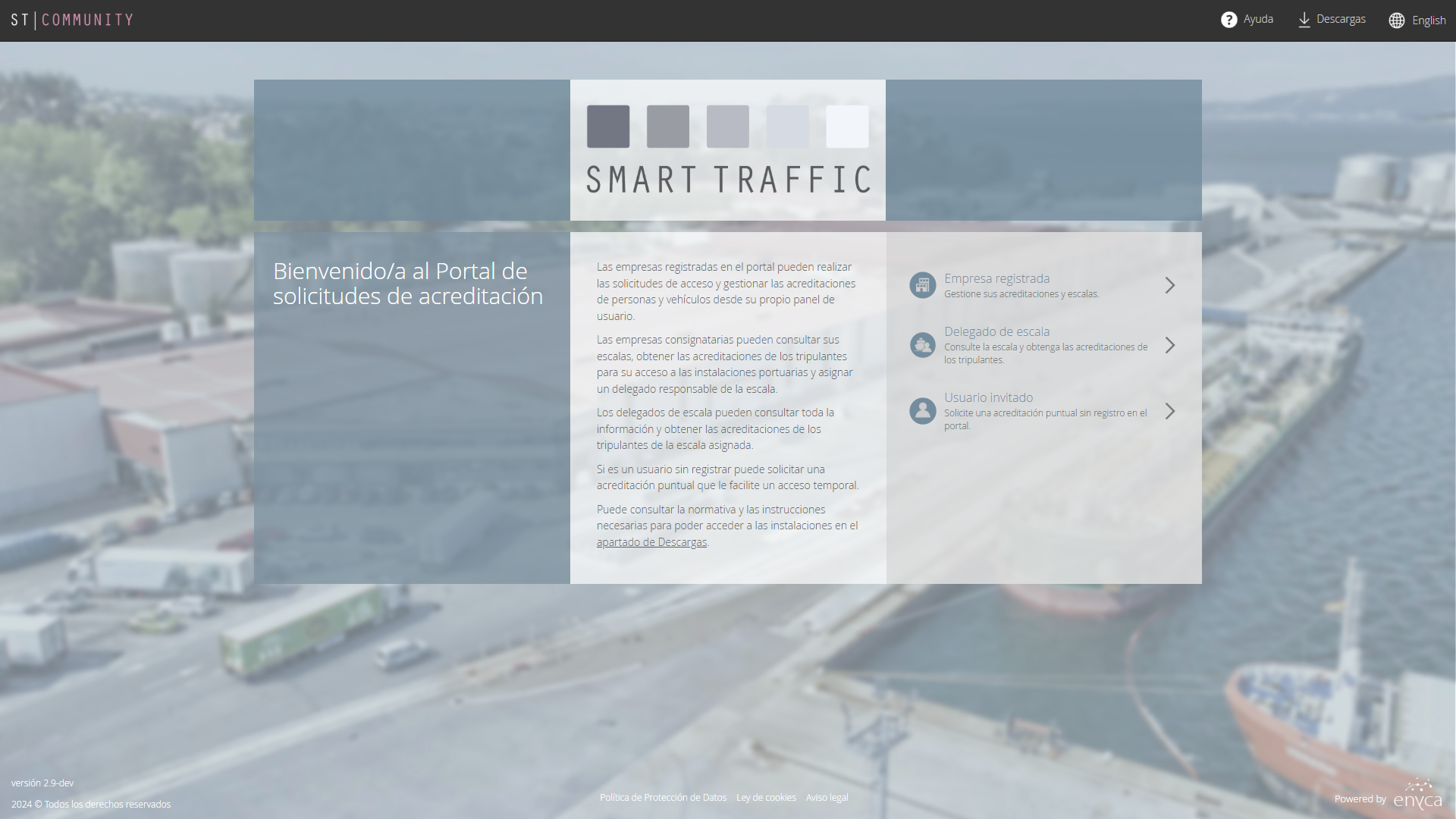
Desde la página de acceso a ST Community, para acceder al portal podremos hacer uso de tres opciones:la siguiente opción:
| Empresa registrada | Las empresas que están registradas en el portal tienen la posibilidad de tramitar solicitudes de acceso y gestionar las acreditaciones tanto de personas como de vehículos directamente desde su panel de usuario. |
|---|---|
| Empresa consignataria | Las empresas consignatarias pueden acceder a la información de sus escalas, gestionar las acreditaciones necesarias para que los tripulantes accedan a las instalaciones portuarias y designar a un delegado responsable de cada escala. |
| Delegado de escala | Los delegados de escala pueden acceder a la información específica de la escala que se les ha asignado, así como gestionar las acreditaciones de los tripulantes vinculados a dicha escala. |
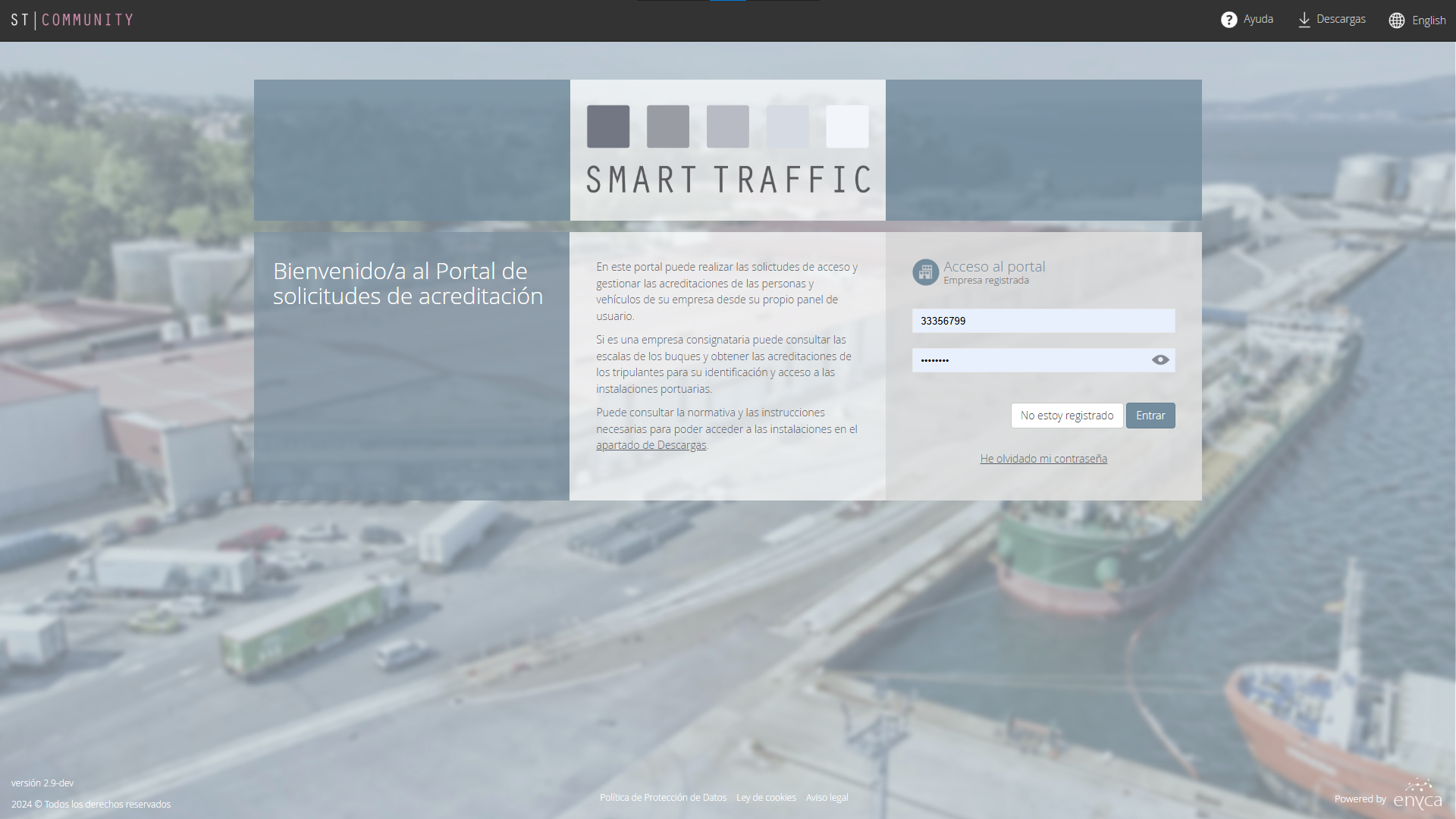
En caso de ser una Empresa registrada usaremos el CIF y la contraseña de su empresa y pulsar el botón “Entrar”.
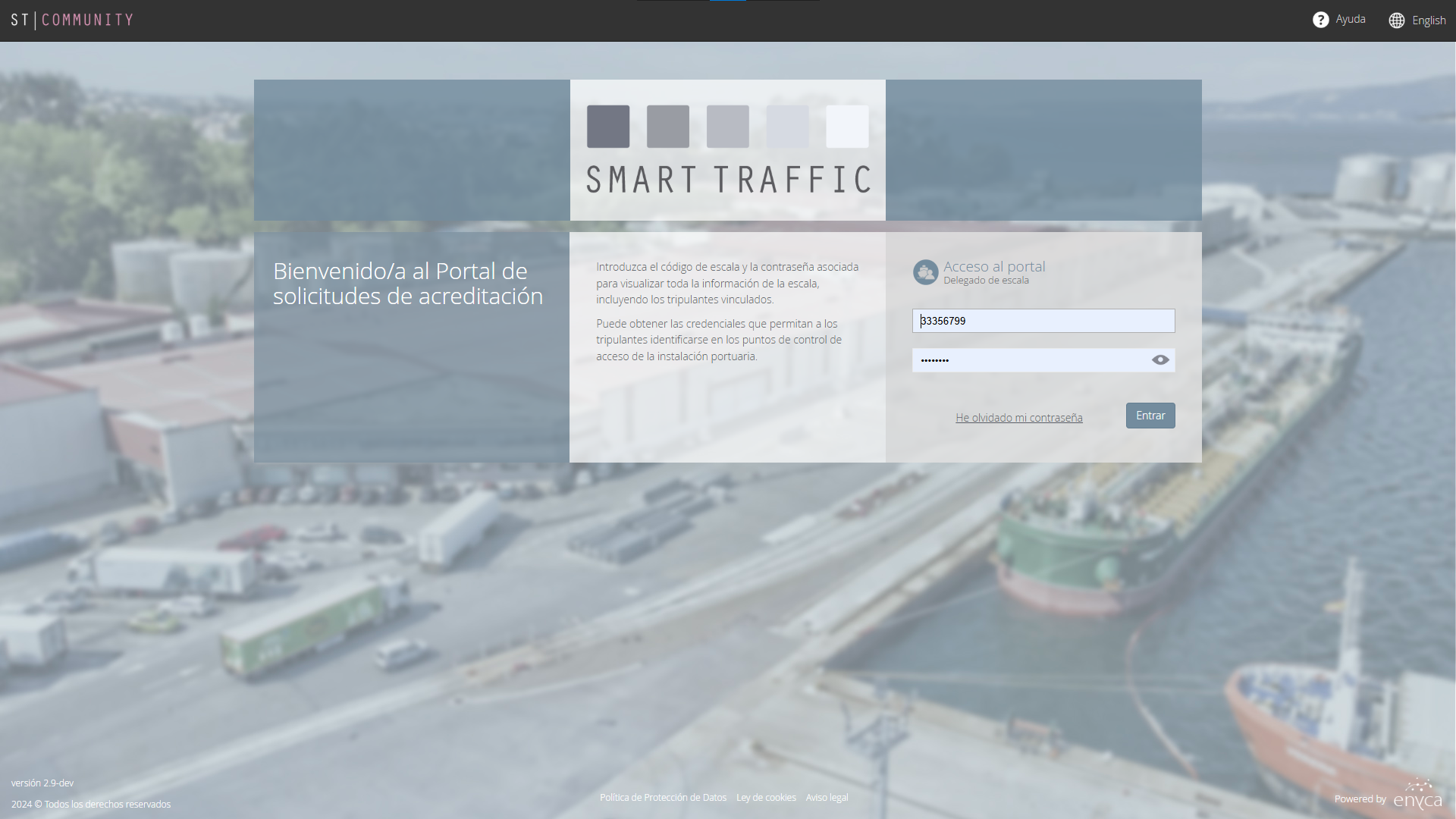
En caso de haber sido catalogado como Delegado de escala usaremos el código de escala y la contraseña previamente asociada y pulsararenis el botón “Entrar”.
Es necesario que su empresa tenga acceso al portal de acreditaciones. En caso contrario, debe solicitar el acceso al portal de solicitudes de acreditación ST Community.
Solicitud de acceso al portal de solicitudes ST Community
En el caso de que su empresa no tenga acceso al portal, puede solicitar dicho acceso presionando el botón “No estoy registrado”.
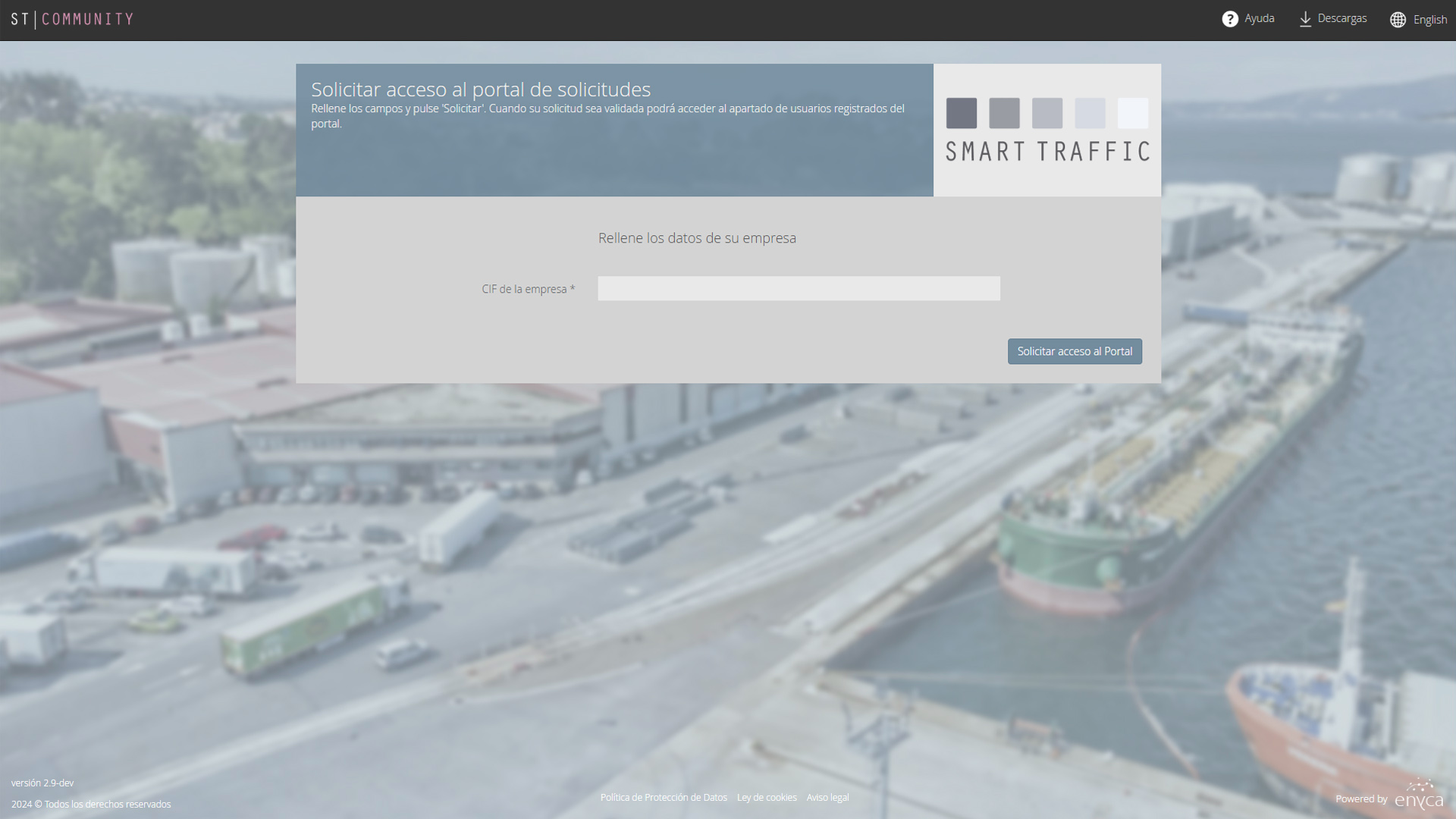
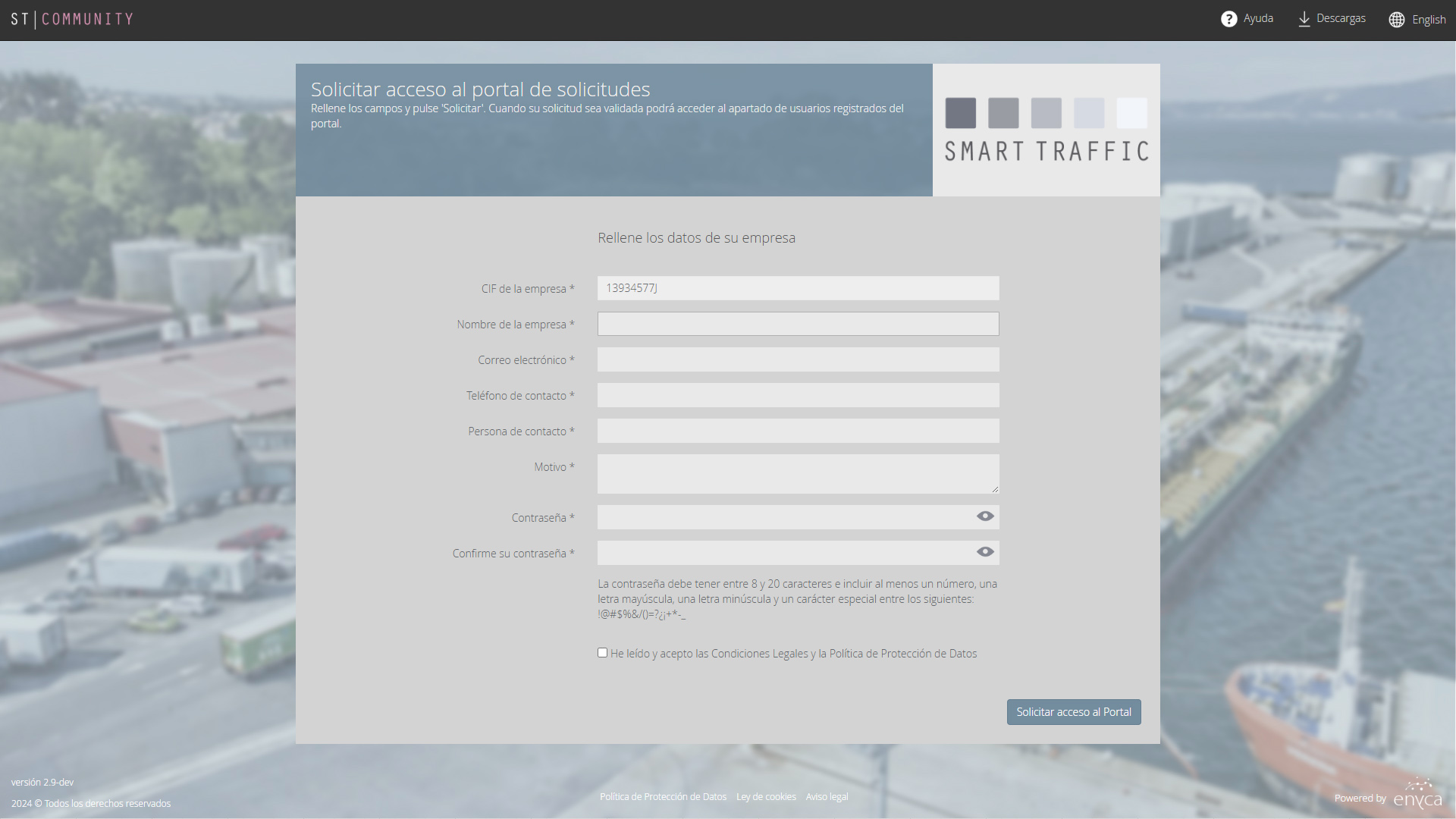
En primer lugar, será necesario introducir el CIF de su empresa y pulsar en el botón “Solicitar acceso al portal”. A continuación, deberá rellenar el resto de datos de su empresa:
- CIF * (No modificable, se introduce en el primer paso)
- Nombre de la empresa *
- Correo electrónico *
- Teléfono de contacto *
- Persona de contacto *
- Motivo *
- Contraseña de acceso *
- Confirmación de su contraseña de acceso *
Los campos marcados con asterisco (*) son obligatorios.
El sistema indicará al operador que la contraseña debe cumplir con las siguientes características:
- Tamaño mínimo 8 caracteres y máximo 20 caracteres
- Al menos 1 número
- Al menos 1 letra minúscula
- Al menos 1 letra mayúscula
- Al menos un carácter especial de entre éstos: !@#$%&/()=?¿¡+*-_
Además el sistema obligará al operador a cumplir las siguientes condiciones:
- Se requerirá el cambio periódico de la contraseña
- Se requerirá que las contraseñas indicadas sean diferentes a las 5 últimas contraseñas utilizadas
Solicitud de acreditaciones puntuales sin registro.
Esta opción permite a usuarios no registrados solicitar una acreditación temporal que les facilite el acceso a las instalaciones.
La funcionalidad de Usuario Invitado estará disponible únicamente si la empresa ha habilitado el acceso para usuarios no registrados.
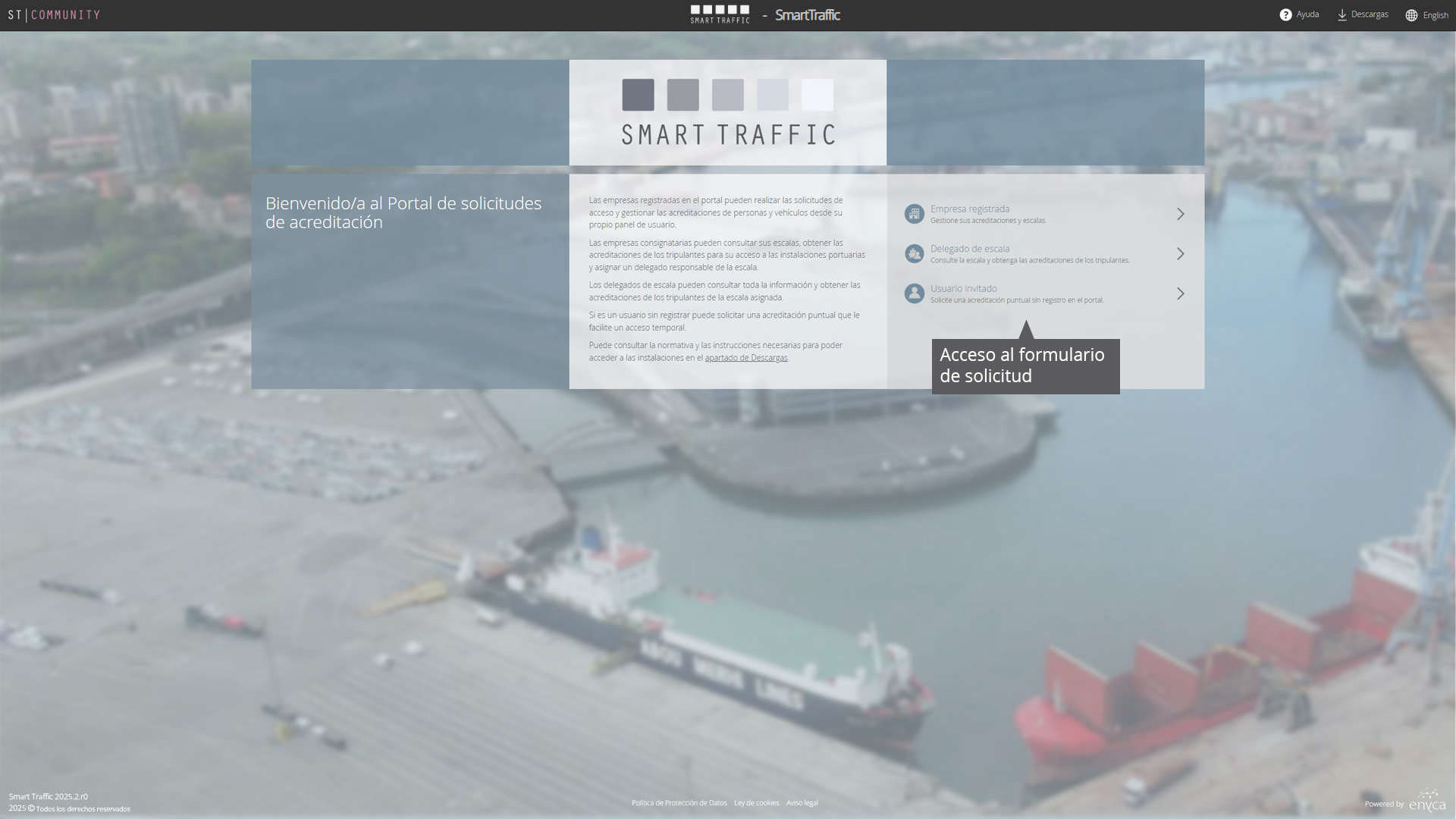
En el primer paso de la solicitud tendrá que introducir su D.N.I. y una dirección de correo electrónico.
Es imprescindible proporcionar una dirección de correo electrónico válida, ya que el proceso continuará mediante un enlace que será enviado a dicha dirección.
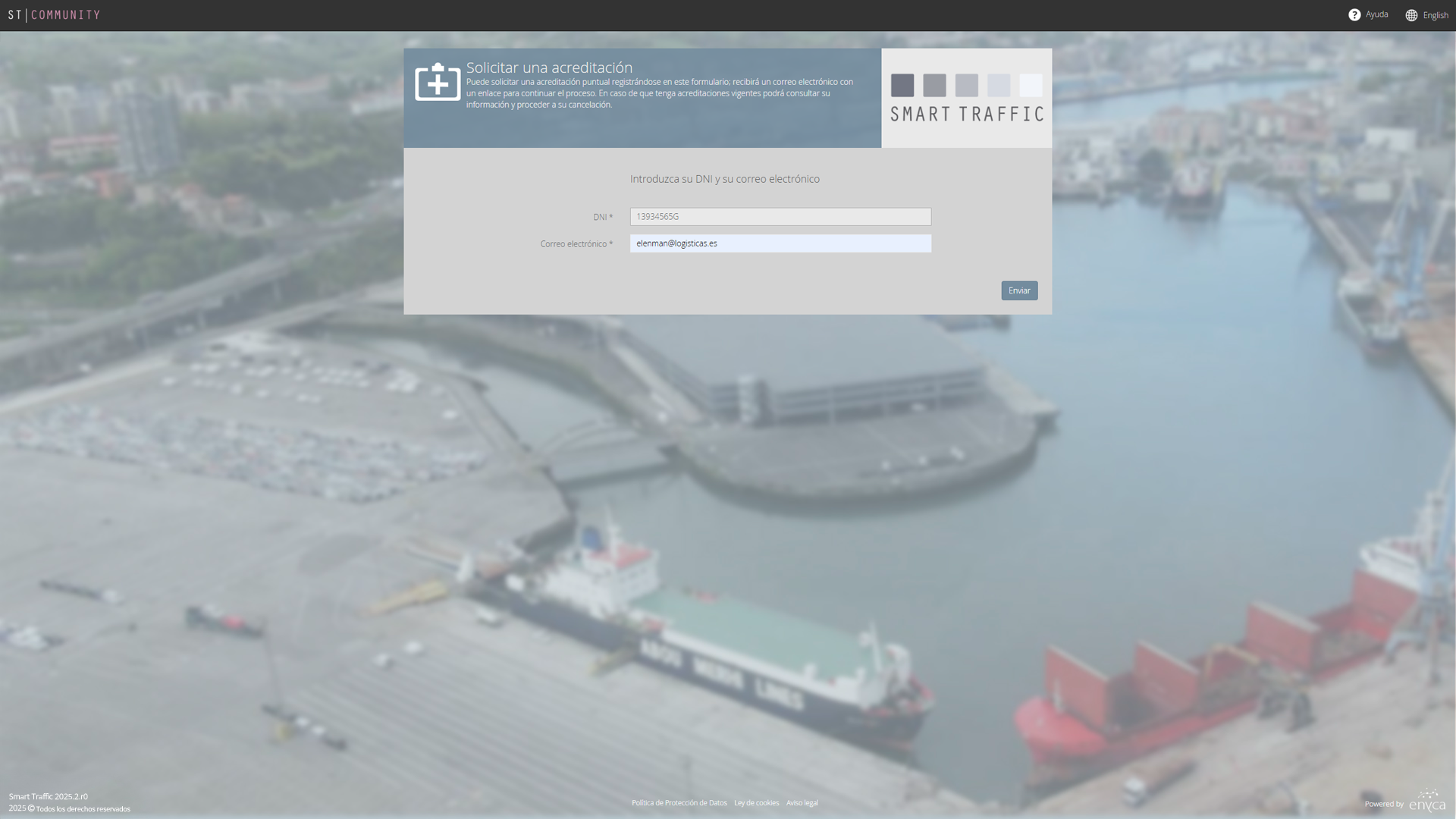
Al pulsar enviar, aparecerá el siguiente mensaje avisando que se ha enviado un correo electrónico a la dirección indicada.
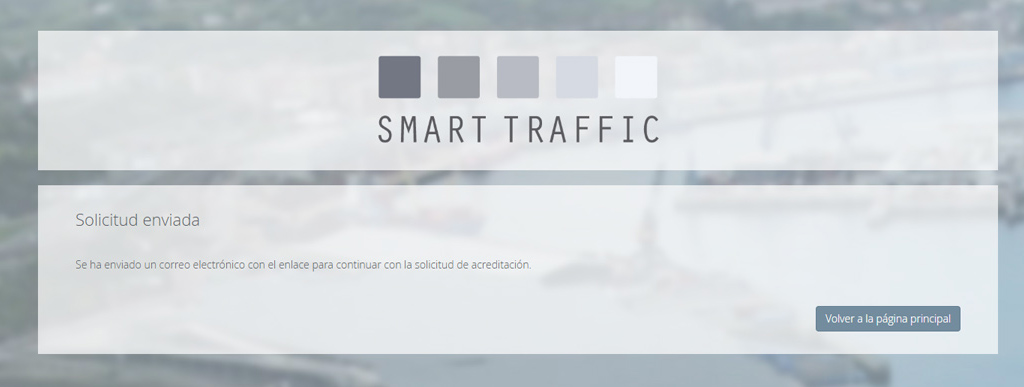
Si el correo electrónico indicado no coincide con el DNI introducido, no será posible continuar el proceso
Se nos notificará por correo electrónico y se nos indicará como proseguir con la solicitud.
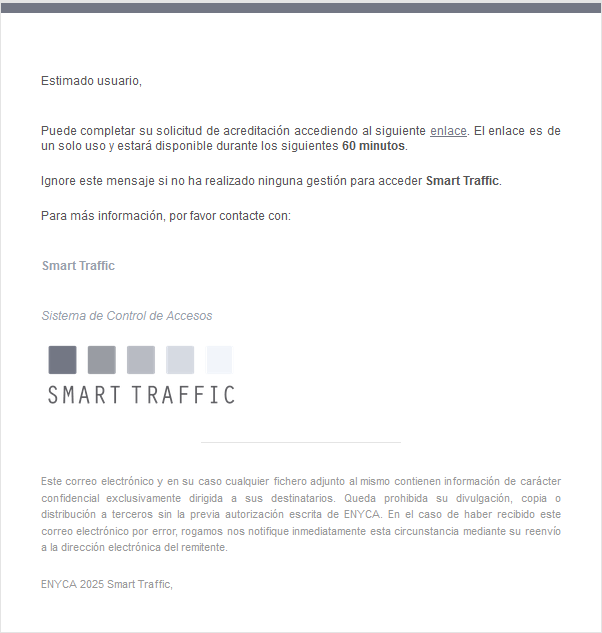
Al hacer clic en el enlace recibido por correo, pueden darse dos situaciones:
El usuario ya tiene acreditaciones vigentes
El usuario no tiene acreditaciones vigentes
Cuando el usuario tiene dos o más acreditaciones vigentes, puede consultar sus acreditaciones mediante el número Localizador de la acreditación.
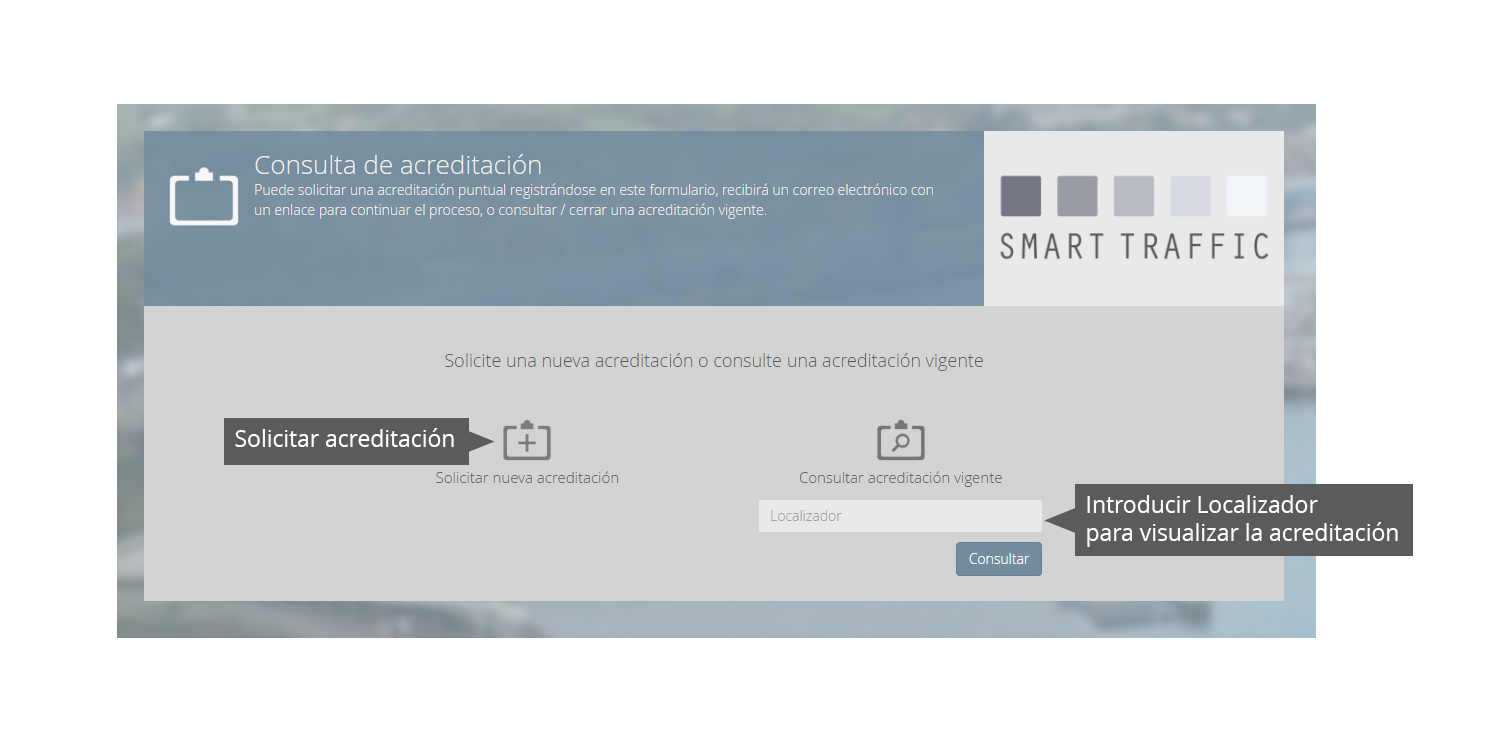
En esta misma pantalla, podemos Solicitar una nueva acreditación, lo que nos llevará al formulario para tal propósito que veremos más adelante.
Pulsando  se mostrarán los datos de la acreditación
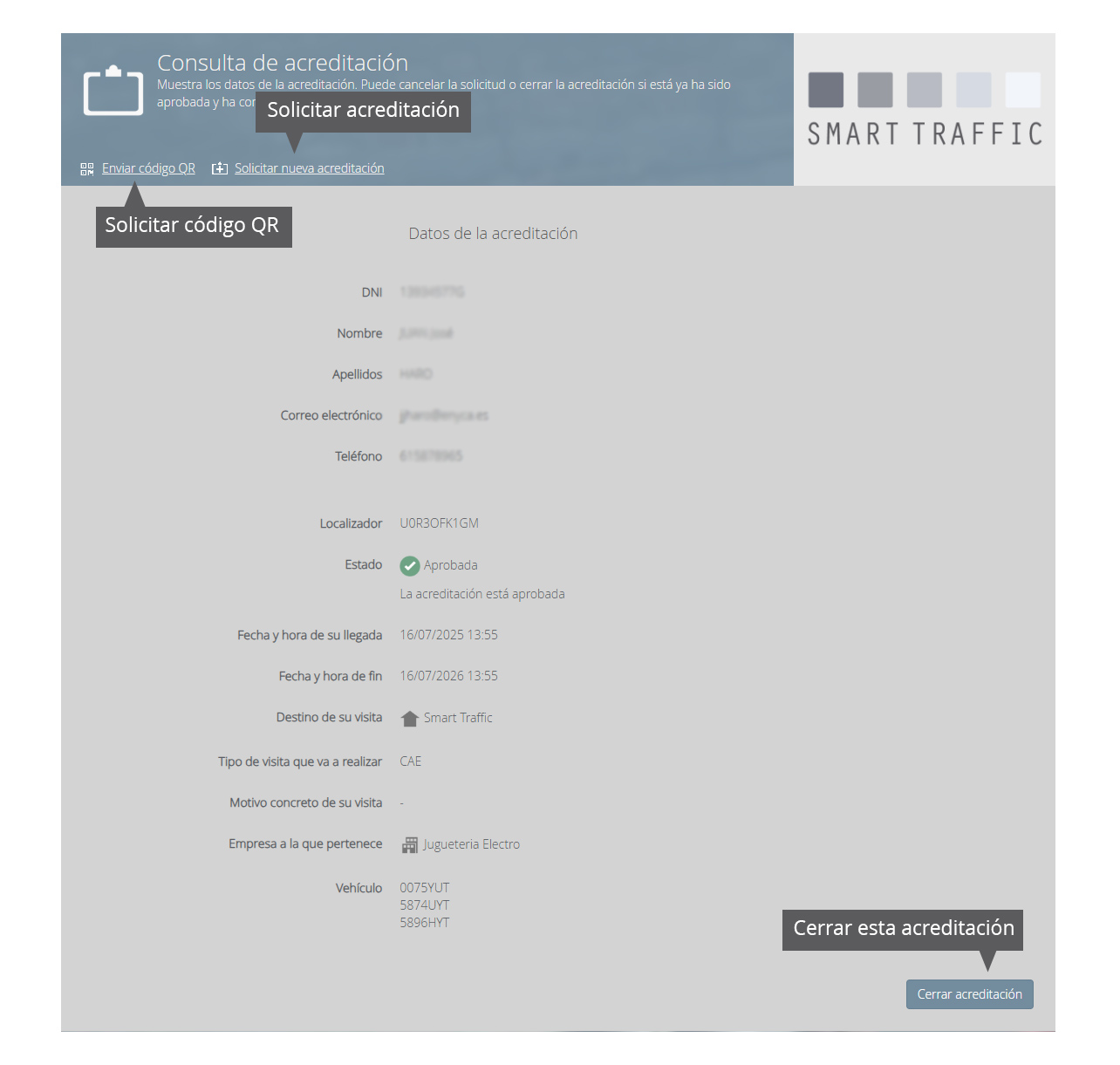
El usuario puede:
- Solicitar el reenvío del código QR relacionado con la acreditación
- Cerrar la acreditación
- Solicitar una nueva acreditación
En el caso de cerrar la acreditación, se pedirá confirmación
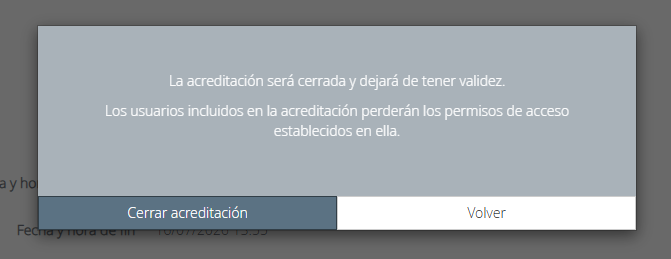
Si el usuario solo tiene una acreditación vigente, el enlace recibido por correo electrónico nos llevará directamente a la pantalla anterior con los datos de esa acreditación
En el caso de que el usuario no posea ninguna acreditación, se abrirá directamente el formulario de solicitud de acreditación que debe ser completado con la siguiente información:
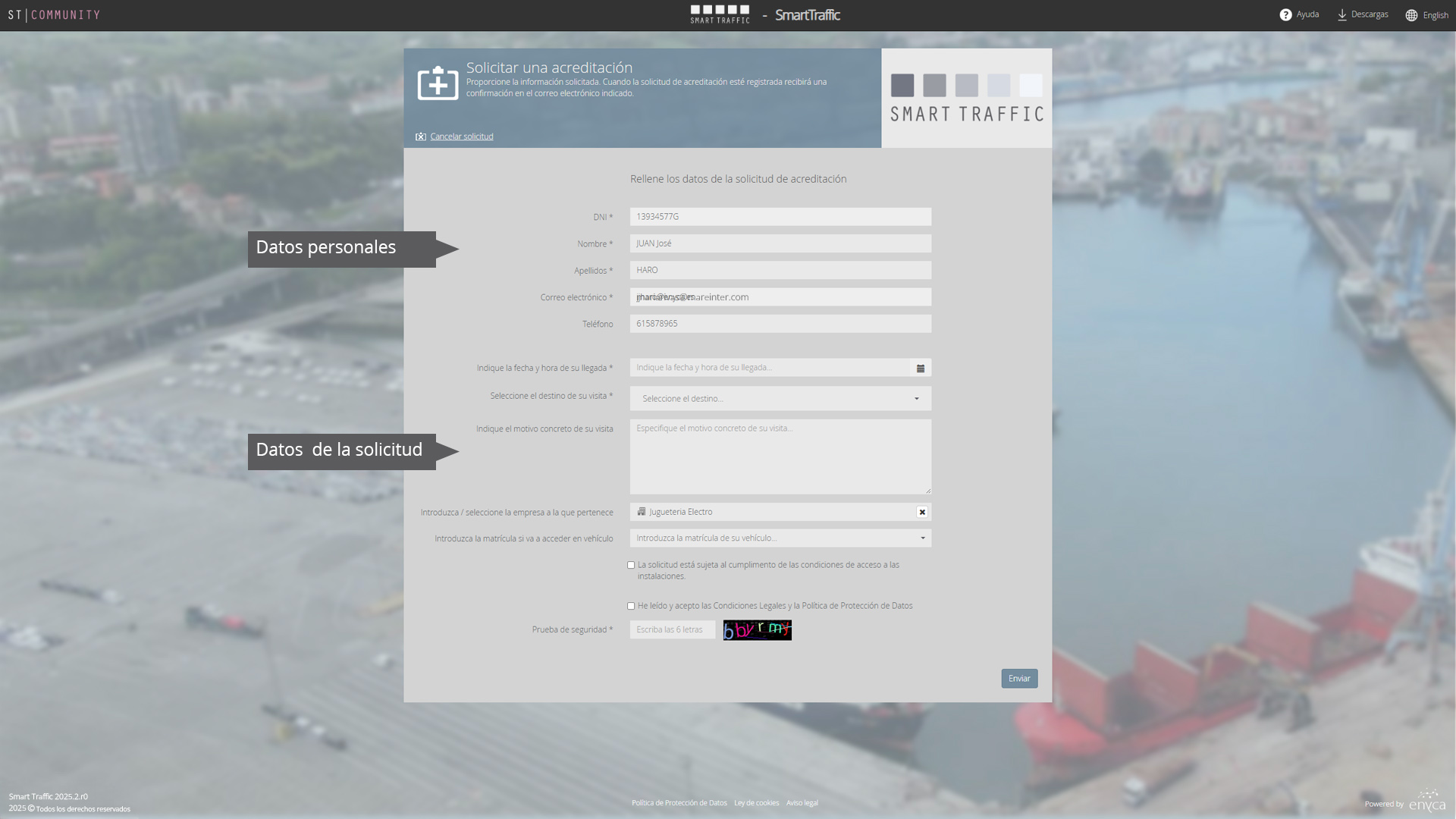
En el primer bloque de datos, tiene que introducir sus datos personales, teniendo en cuenta que:
Los campos de D.N.I. y correo electrónico estarán pre-rellenados con los datos ingresados anteriormente y no podrán ser modificados.
En el segundo bloque de datos, rellenará los datos específicos de la solicitud:
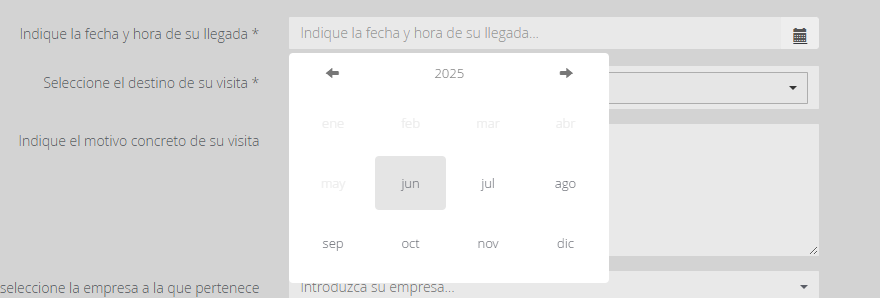
Deberá indicar el día y la hora en que desea acceder a la instalación.
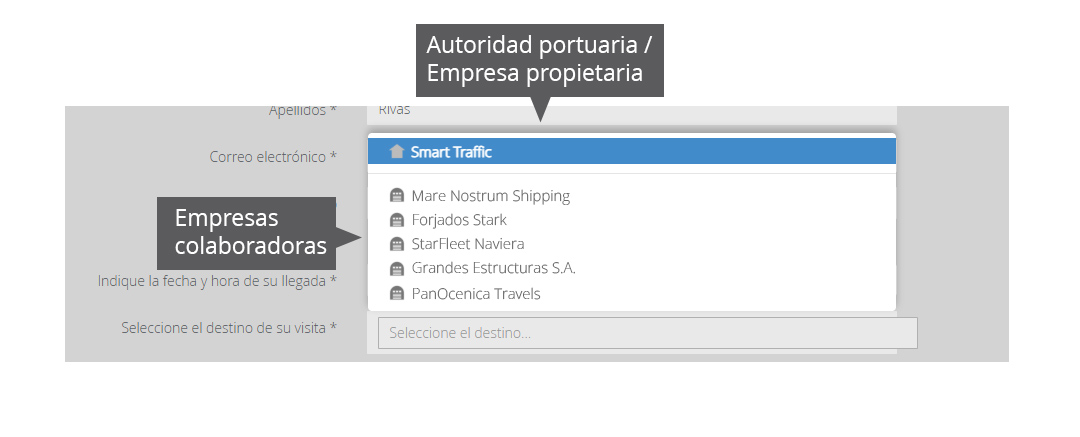
Destino de la visita
Podrá seleccionar  la empresa propietaria de la instalación o Autoridad portuaria si se trata de un puerto, o una de las empresas colaboradoras
  ubicadas en las instalaciones.
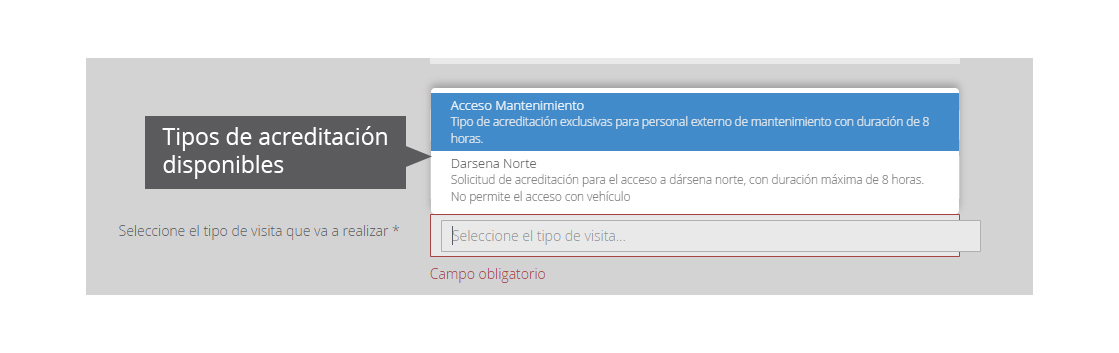
Tipo de visita.
Lea atentamente las descripciones disponibles y seleccione el tipo de acreditación que mejor se adapte a su visita. Si el destino solo dispone de un tipo de acreditación, este paso se omitirá automáticamente.
Motivo de la visita:
A continuación, debe especificar el motivo de su visita. Se trata de una descripción de la misma donde puede especificar detalles relevantes.

Empresa:
En este campo aparecerá el nombre de su empresa si estaba registrada en el sistema.

Si desea especificar otra empresa, pulse en  e indique la nueva empresa. Para ello, introduzca las tres primeras letras del nombre de su empresa y seleccione la opción correcta del listado. Si su empresa no aparece, deberá escribir el nombre completo manualmente.
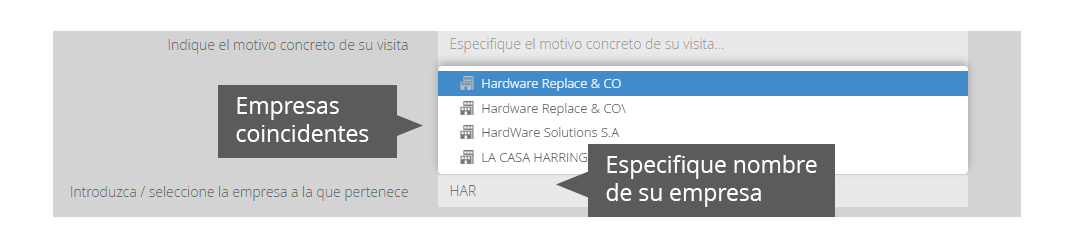
Matrícula:
Complete este campo si accederá con un vehículo propio.

Para finalizar la solicitud deberá aceptar las Condiciones de Uso -que son las condiciones que deberá cumplir para solicitar la acreditación- y las Condiciones Legales y Política de Protección de datos, así como completar la prueba de seguridad.
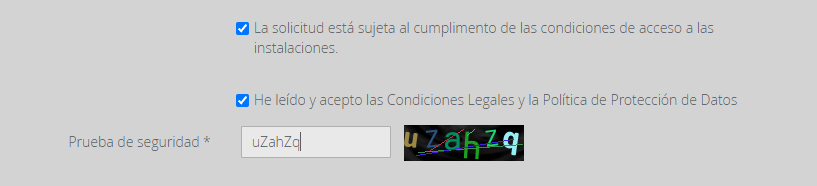
Una vez completado el formulario y aceptadas las condiciones, haga clic en 
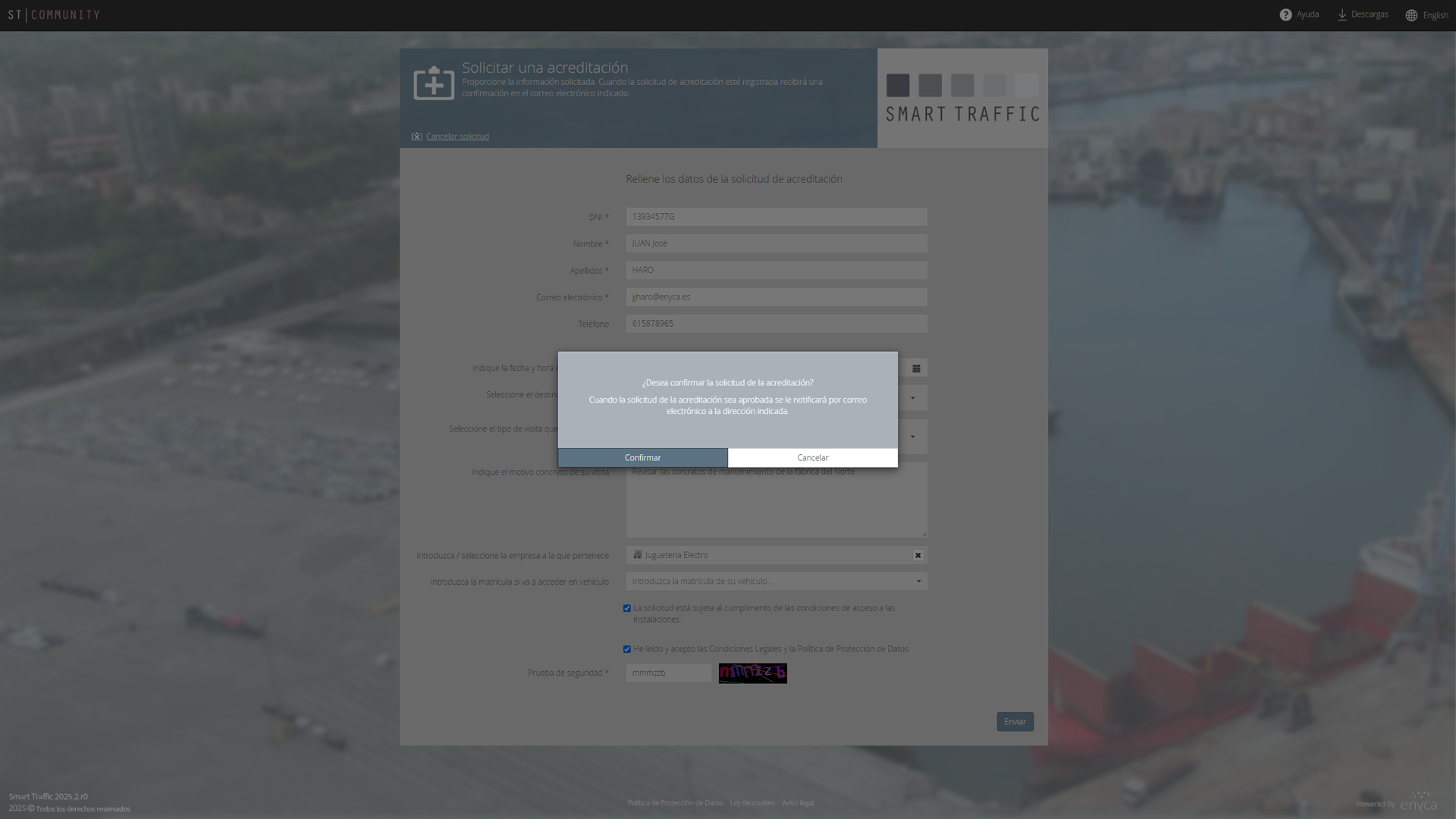
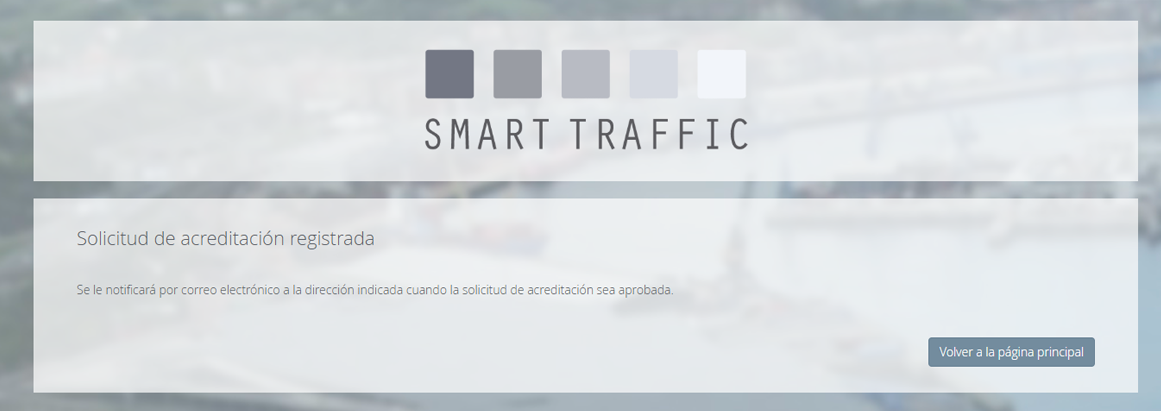
Se mostrará un mensaje de confirmación indicando que la solicitud ha sido registrada correctamente.
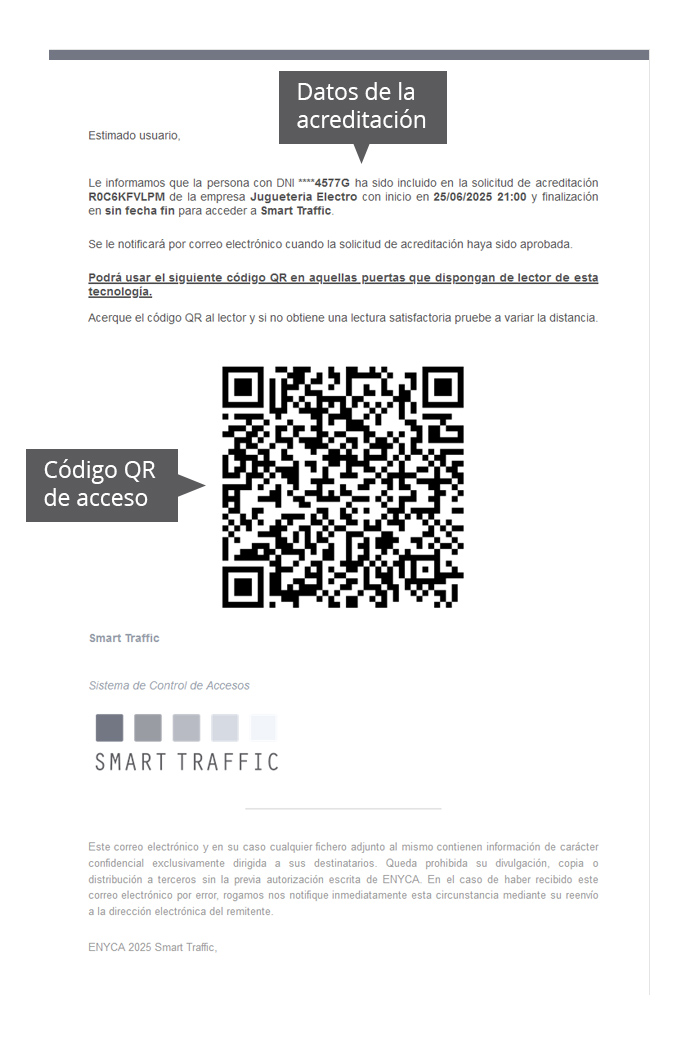
Recibirá un correo electrónico con los datos de su acreditación, incluyendo un código QR que le permitirá acceder a las instalaciones en la fecha y hora indicadas.
Restablecer contraseña de acceso al portal
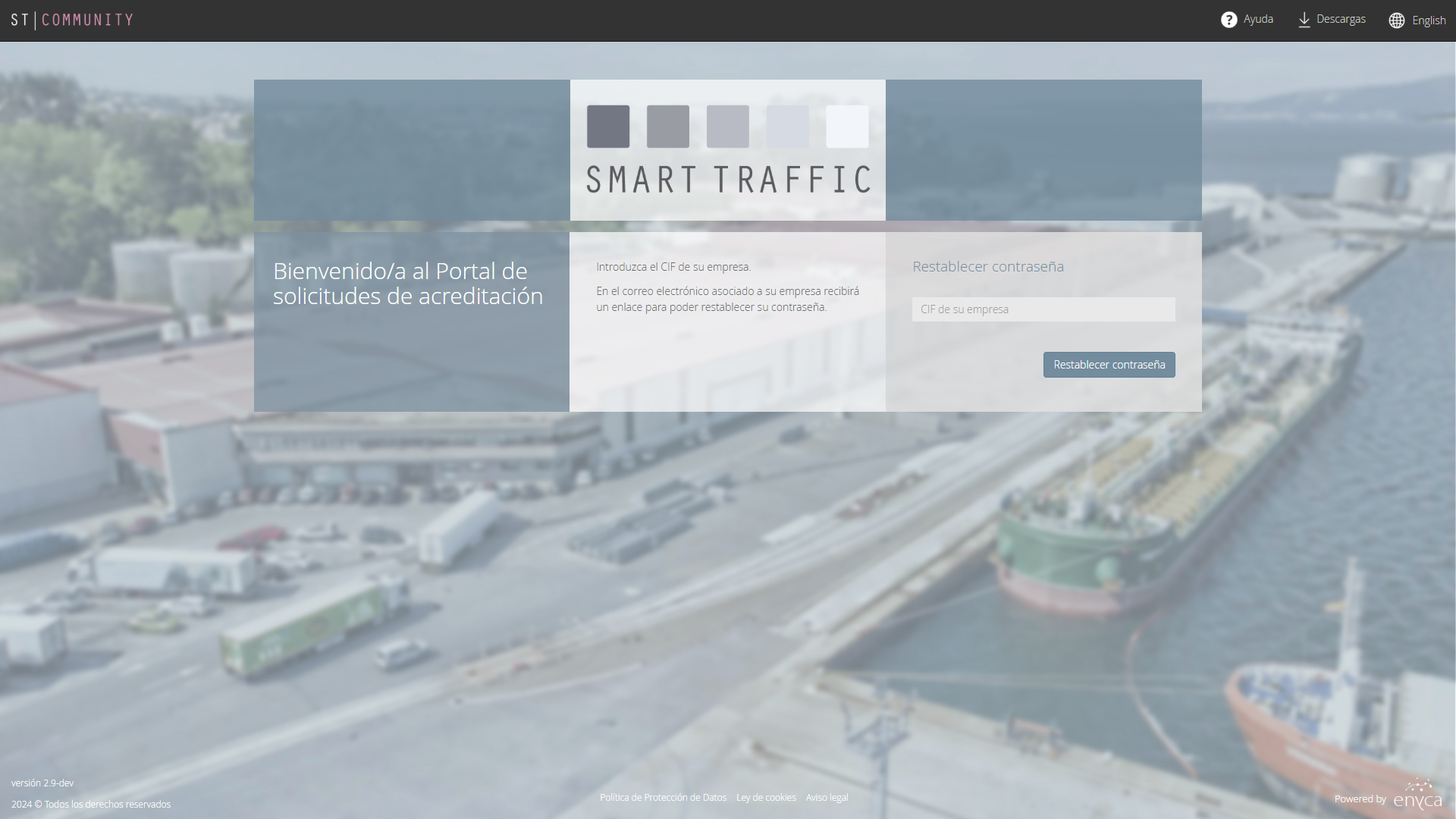
Puede restablecer su contraseña de acceso al portal desde la página de acceso siguiendo el enlace “He olvidado mi contraseña”. Se abrirá una ventana en la que, introduciendo el CIF de su empresa, se puede solicitar el cambio de dicha contraseña pulsando en el botón “Restablecer contraseña”.
El sistema indicará al operador que la contraseña debe cumplir con las siguientes características:
- Tamaño mínimo 8 caracteres y máximo 20 caracteres
- Al menos 1 número
- Al menos 1 letra minúscula
- Al menos 1 letra mayúscula
- Al menos un carácter especial de entre éstos: !@#$%&/()=?¿¡+*-_
Además el sistema obligará al operador a cumplir las siguientes condiciones:
- Se requerirá el cambio periódico de la contraseña
- Se requerirá que las contraseñas indicadas sean diferentes a las 5 últimas contraseñas utilizadas
Descarga de documentación necesaria para el uso del portal
Puede descargar la documentación útil o necesaria para la utilización del portal de solicitud de acreditaciones, como por ejemplo, formularios de acceso, normativas e instrucciones. Para acceder a la documentación,
pulsar sobre el enlace de Descargas que aparece en la parte superior derecha.
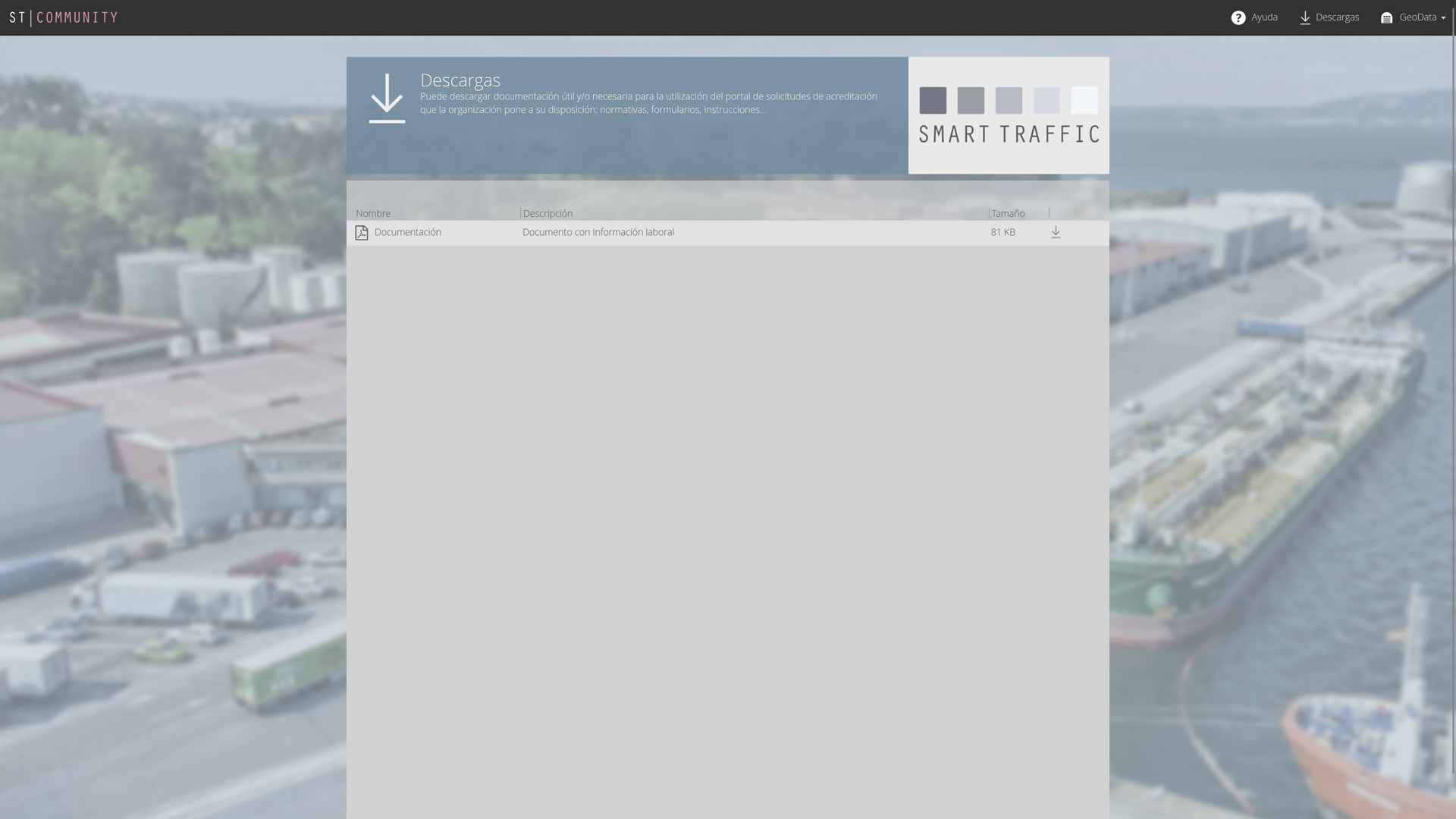
En la ventana, se muestran los documentos disponibles para la descarga. Los documentos se visualizan en forma de registros ordenados alfabéticamente, y se muestra el nombre, descripción y tamaño de cada uno. La descarga de archivos se realiza de forma individual,
pulsando el icono de
Gestión del portal de solicitudes ST Community
Una vez que tiene acceso al portal de solicitudes, puede acceder al mismo para gestionar las acreditaciones asociadas a los usuarios de su empresa, modificar los datos de su empresa
o visualizar sus escalas.
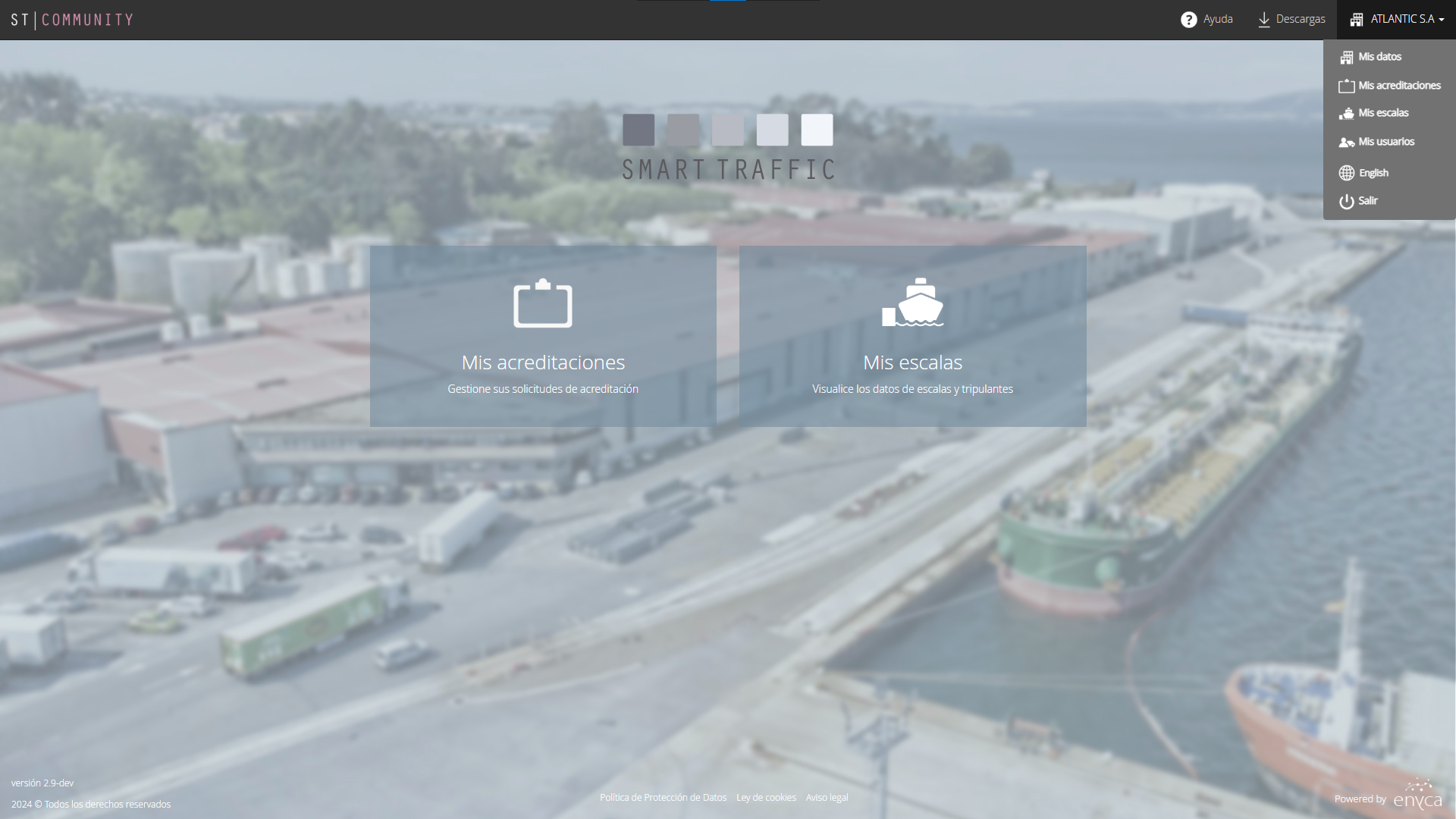
Pulsando el enlace [Nombre de empresa] situado en la esquina superior derecha se puede acceder a las siguientes secciones:
 Mis datos Mis datos |
Modificación de los datos de su empresa. ver el apartado: Mis datos |
|---|---|
 Registrar empresas Registrar empresas |
Solicitud de registro para otras empresas. Solo disponible si su empresa puede ser empresa de destino. Ver el apartado: Tipos de empresas |
 Mis acreditaciones Mis acreditaciones |
Visualizar las acreditaciones de su empresa |
 Mis escalas Mis escalas |
Visualizar las escalas de su empresa |
 Mis usuarios Mis usuarios |
Visualizar el listado de usuarios de su empresa |
 English / Español English / Español |
Selector para cambiar el idioma de la aplicación |
 Salir Salir |
Salir del portal de solicitudes de acreditación |
Para más información de cómo realizar la solicitud de registro para otras empresas, ver el apartado: Solicitud de acceso al portal ST Community

Mis datos
Editar mis datos
Una vez que ha accedido al Portal de solicitudes puede editar sus datos de empresa. Para ello debe acceder a la sección "Mis datos" dentro del menú desplegable situado en la esquina superior derecha.
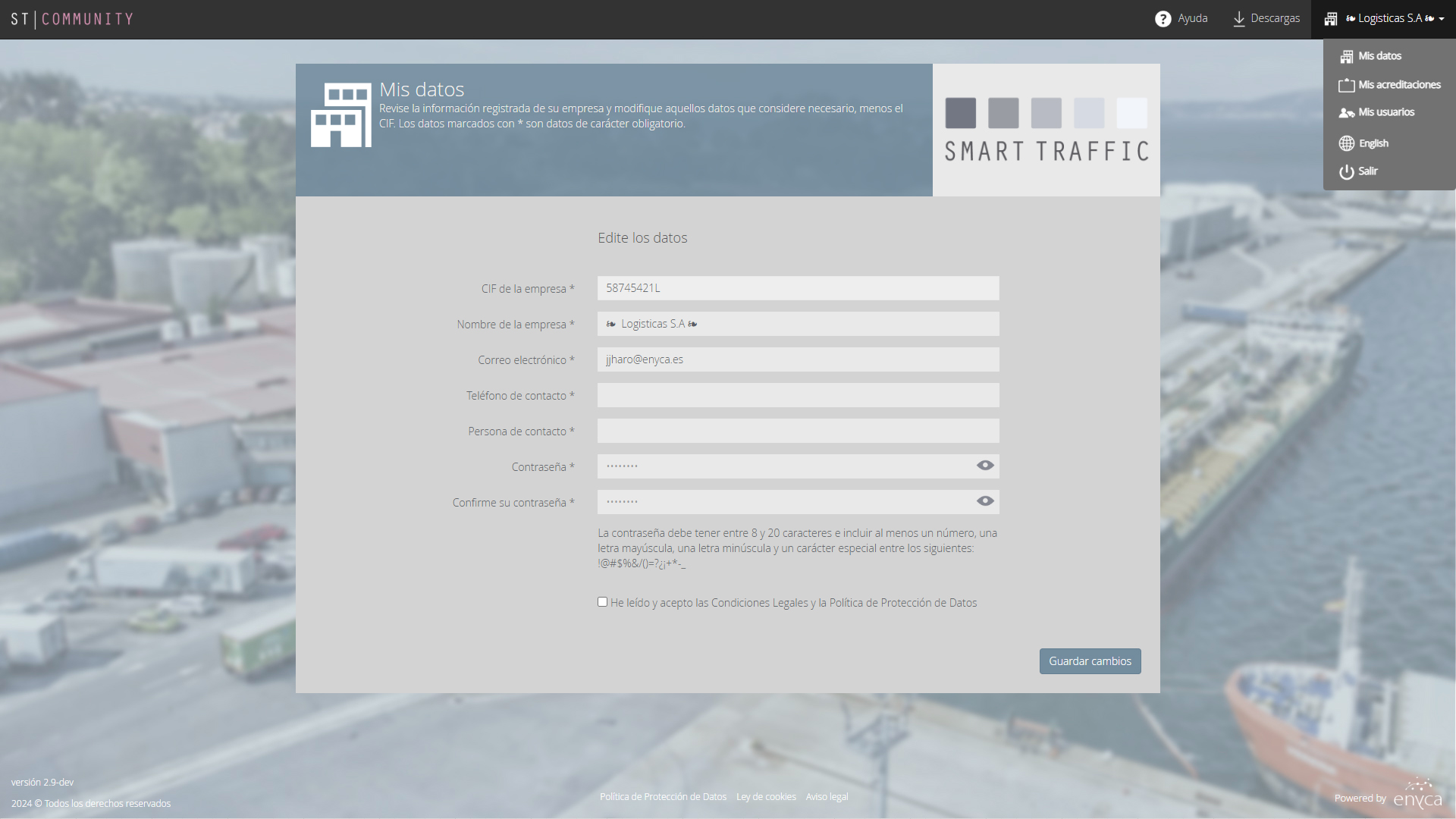
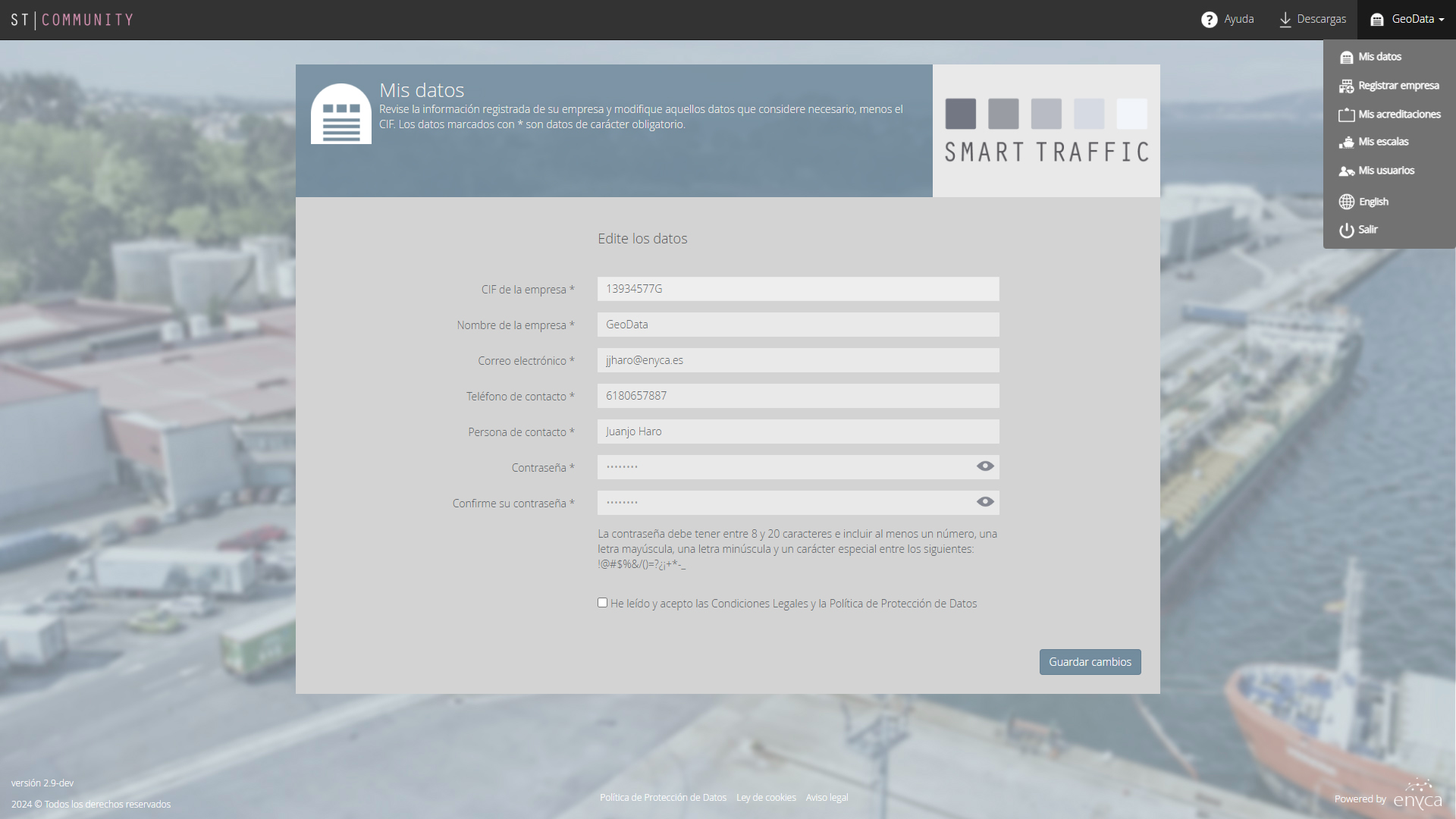
Los datos de su empresa que puede editar son los siguientes:
- CIF * (No modificable)
- Nombre de la empresa *
- Correo electrónico *
- Teléfono de contacto *
- Persona de contacto *
- Contraseña de acceso *
- Confirmación de su contraseña de acceso *
Los campos marcados con asterisco (*) son obligatorios.
El sistema indicará al operador que la contraseña debe cumplir con las siguientes características:
- Tamaño mínimo 8 caracteres y máximo 20 caracteres
- Al menos 1 número
- Al menos 1 letra minúscula
- Al menos 1 letra mayúscula
- Al menos un carácter especial de entre éstos: !@#$%&/()=?¿¡+*-_
Además el sistema obligará al operador a cumplir las siguientes condiciones:
- Se requerirá el cambio periódico de la contraseña
- Se requerirá que las contraseñas indicadas sean diferentes a las 5 últimas contraseñas utilizadas

Acreditaciones
¿Qué es una acreditación?
Las acreditaciones son la base de la aplicación de los permisos de acceso de sus usuarios. En ellas se define toda la información necesaria para facilitar la toma automática de decisiones en relación al permiso de acceso de sus usuarios a las zonas y puertas controladas.
En concreto, en una acreditación se definirá:
- Las personas y/o vehículos que se incluyen como el conjunto de usuarios de la acreditación
- La empresa asociada a los usuarios que participan en la acreditación
- El periodo de vigencia de la acreditación
- Los lugares a donde puede acceder (asociación de zonas y puertas)
- Los horarios en los que se permite el acceso
- El estado del permiso de acceso, en virtud del estado de la acreditación
- Los requisitos asociados
Cuando las acreditaciones se solicitan desde ST Community, pueden darse los siguientes casos:
| Acreditaciones solicitadas para personal propio | Acreditaciones que su empresa solicita para su propio personal y vehículos. La empresa solicitante es su propia empresa. |
|---|---|
| Acreditaciones solicitadas para otras empresas | Acreditaciones que su empresa solicita para empresas externas que desean acceder a las instalaciones de su empresa. La empresa solicitante es una empresa de destino. |
Los permisos de acceso son definidos por el conjunto de zonas, puertas y horarios asignados a la acreditación y son heredados del tipo de acreditación seleccionado.
Tipos de acreditación según el número de usuarios
Una acreditación puede incluir varias personas y/o vehículos como un único conjunto. Por lo tanto, se pueden realizar las siguientes combinaciones (con un ejemplo de uso):
- Acreditación de una persona: para dar permiso de acceso a una persona por una puerta peatonal
- Acreditación de un vehículo: para dar permiso de acceso a vehículos que no se vinculan directamente a ninguna persona. Si la puerta tiene un nivel de control conductor + vehículo, los vehículos que pertenezcan a esta acreditación no podrán acceder
- Acreditación de una persona con uno o varios vehículos: para indicar que una persona posee o puede conducir uno o varios vehículos diferentes
- Acreditación de una o varias personas con un vehículo: para cuando se registran visitas en las cuales varias personas acceden con un mismo vehículo
- Acreditación de varias personas con varios vehículos: uso para cuando se cuenta con una flota de vehículos que puede ser conducido por un conjunto de personas de forma indistinta
Tipos de empresas
Cuando se genera una acreditación, se puede distinguir tres tipos de empresas diferentes:
| Empresa registrada | Empresa a la que se vinculan los usuarios que se incluyen en la acreditación. |
|---|---|
| Empresa de destino | Empresa que tiene instalaciones en el interior de los recintos controlados por Smart Traffic y que es destino de los usuarios incluidos en la acreditación. |
| Empresa solicitante | Empresa que realiza la solicitud de acreditación desde el portal ST Community. Debe ser igual a la empresa registrada o a la empresa de destino. |

Mis acreditaciones
Gestión de "Mis acreditaciones"
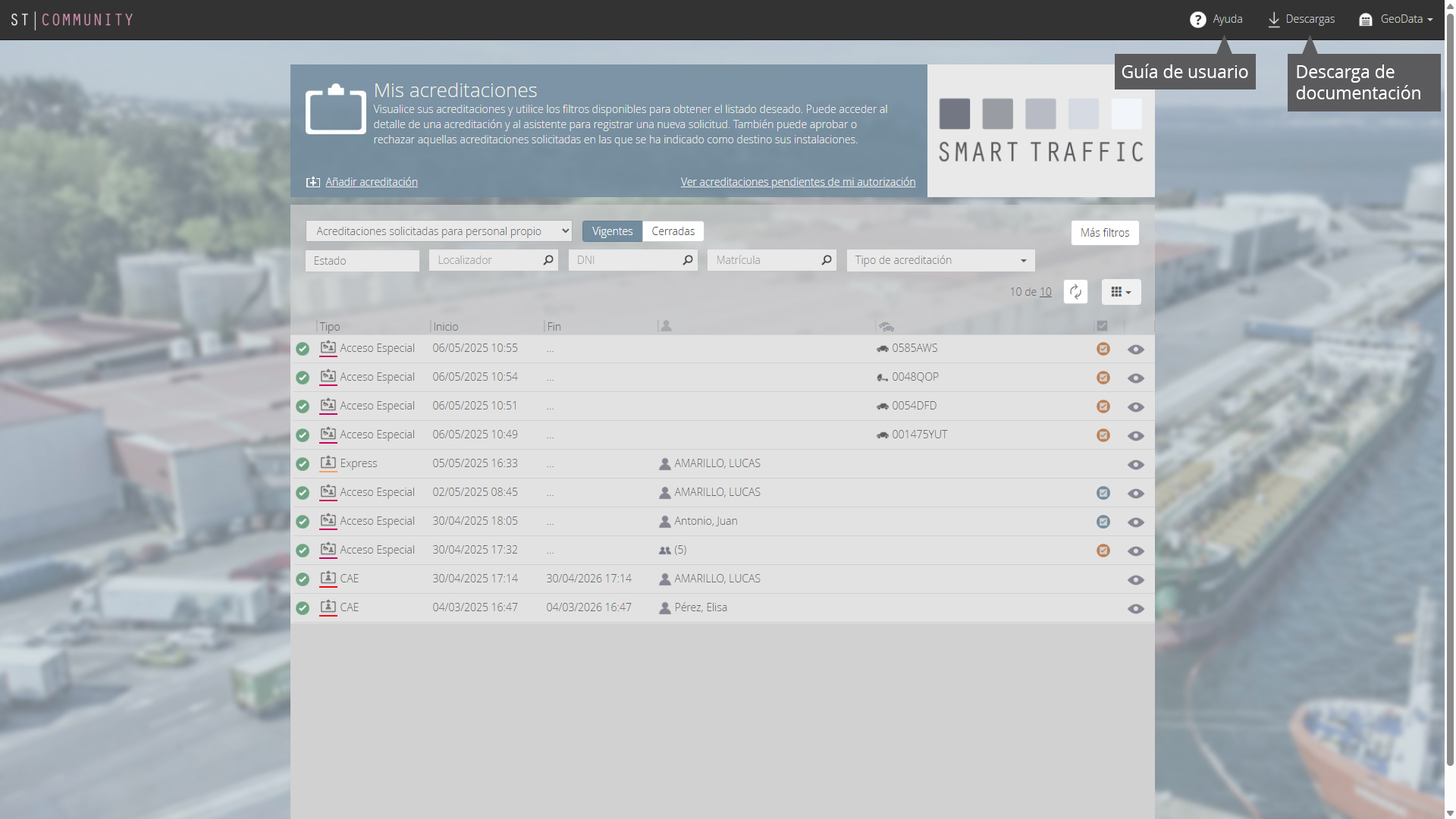
En la aplicación ST Community se realiza la gestión de sus acreditaciones en la ventana principal o pulsando sobre el botón “Mis acreditaciones” situado en la barra superior.
Las acreditaciones se muestran en una ventana en forma de rejilla y cada registro horizontal corresponde a una única acreditación, mostrando los datos en columnas. La ordenación de las acreditaciones será cronológicamente de forma descendente según la fecha en la que se ha generado.
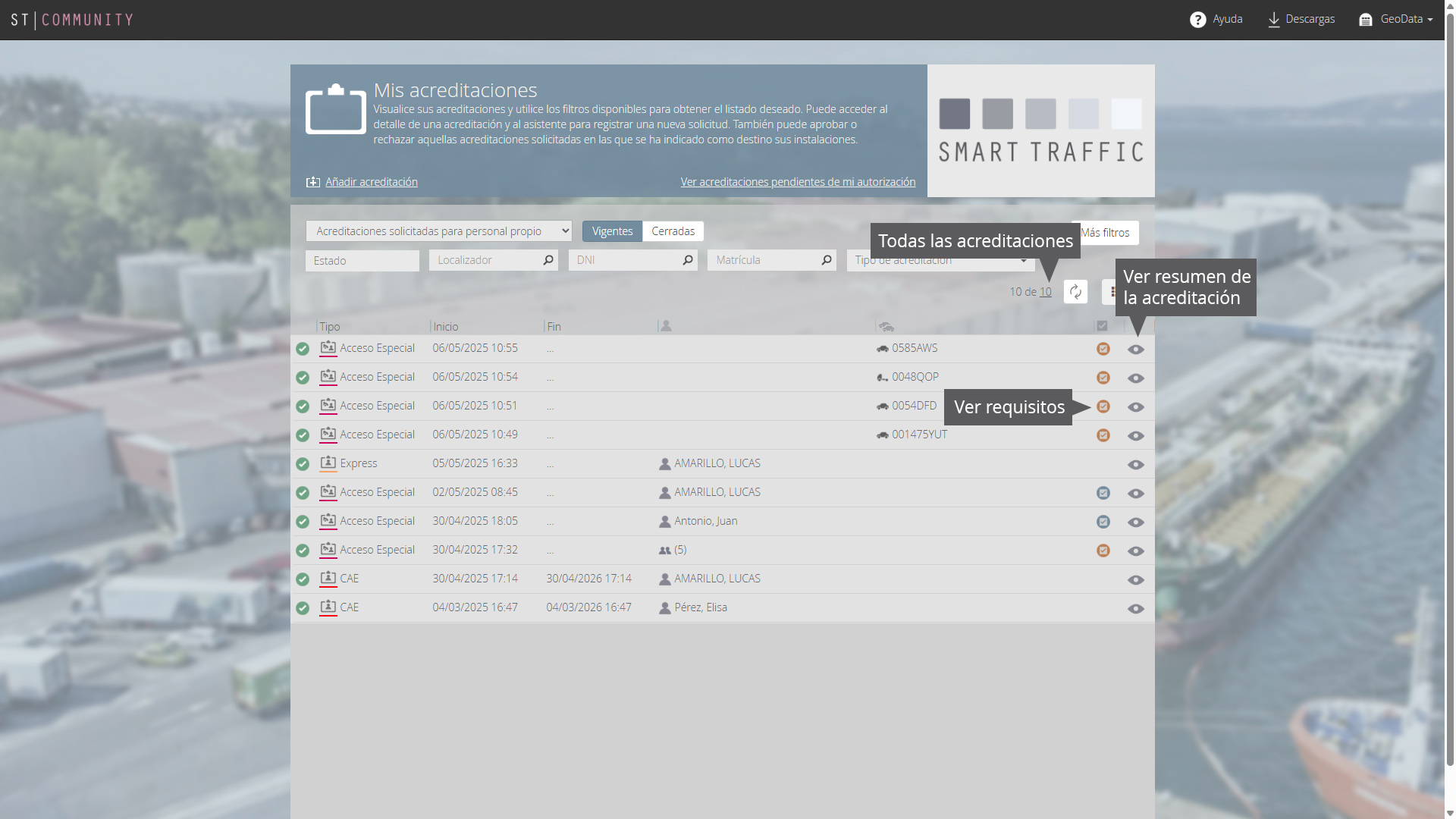
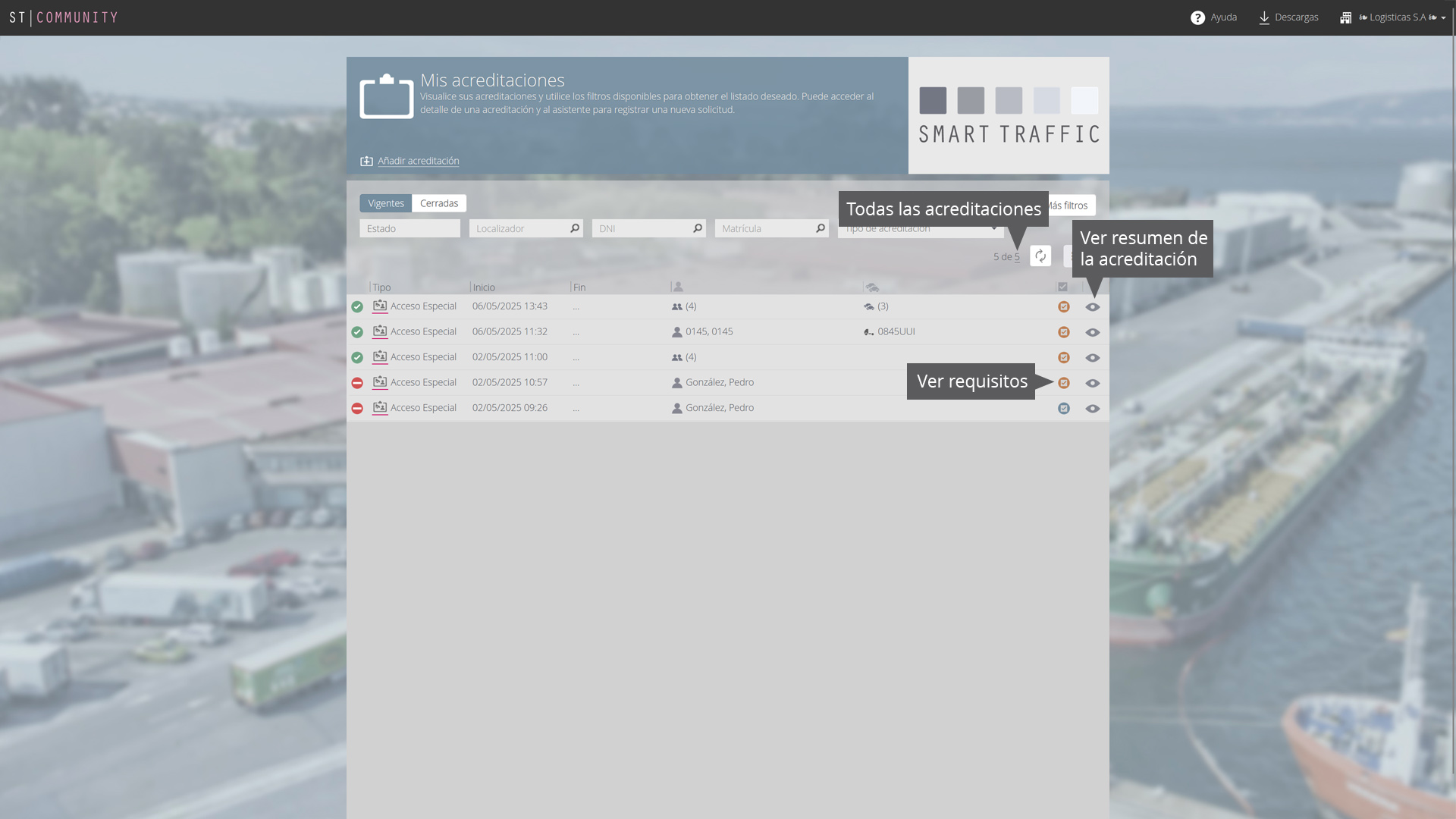
Se mostrarán por defecto los datos correspondientes a las columnas:
- Estado de la acreditación
- Tipo de acreditación
- Fecha y hora de inicio de la vigencia de la acreditación
- Fecha y hora de fin de la vigencia de la acreditación. Si la vigencia es indefinida no se mostrará la fecha de fin
- Si las hubiera, personas incluidas en la acreditación
- Si los hubiera, vehículos incluidos en la acreditación
- Si los hubiera, estado de los requisitos de acceso asociados a la acreditación
Pulsando el icono  puede elegir los datos de sus acreditaciones que se desea visualizar, siendo los datos totales:
| Estado | Estado de la acreditación: Acreditación solicitada Acreditación solicitada Acreditación aprobada Acreditación aprobada Acreditación suspendida Acreditación suspendida Acreditación rechazada Acreditación rechazada Acreditación cerrada Acreditación cerrada Para más información, ver el apartado: Estados de "Mis acreditaciones" |
|---|---|
| Localizador | Identificador único de la acreditación |
| Fecha solicitud | Fecha de solicitud de la acreditación |
| Fecha resolución | Fecha de resolución de su acreditación. En el caso de que no tenga que entregar ningún requisito, coincidirá con la fecha de su solicitud |
| Motivo | Motivo por el cual ha solicitado la acreditación |
| Tipo | Tipo de acreditación que ha utilizado |
| Empresa | Empresa relacionada con la acreditación |
| Solicitante | Empresa que realiza la solicitud de la acreditación |
| Destino | Empresa que ha sido indicada como destino final de los usuarios acreditados |
| Inicio | Fecha y hora de inicio de la vigencia de su acreditación |
| Fin | Fecha y hora de fin de la vigencia de su acreditación. Si la vigencia es indefinida no se mostrará la fecha de fin |
| Dirección de correo electrónico a la que se enviarán las notificaciones y avisos asociados a la acreditación | |
| Personas | Conjunto de personas que están incluidas en la acreditación.
Si se trata de una acreditación de grupo, se indica el número de personas y pasando el ratón por encima del dato se muestra el detalle de todas las personas incluidas en la acreditación |
| Vehículos | Conjunto de vehículos que están incluidos en la acreditación.
Si se trata de una acreditación de grupo, se indica el número de vehículos y pasando el ratón por encima del dato se muestra el detalle de todos los vehículos incluidos en la acreditación |
| Requisitos | Estado del conjunto de requisitos que deben de ser entregados para determinar el estado de la acreditación:
Para más información, ver el apartado: Estados de los requisitos Para más información, ver el apartado:: Gestión de requisitos |
Estados de "Mis acreditaciones"
Sus acreditaciones pueden tener distintos estados en función de si se tienen que entregar requisitos para permitir el acceso o del estado de estos mismos. Los distintos estados de las acreditaciones son:
| Acreditación solicitada |
Una acreditación tiene estado solicitada en el caso de que tenga requisitos requeridos o entregados |
|---|---|
| Acreditación aprobada |
Una acreditación tiene estado aprobada en el caso de que tenga una acreditación sin requisitos o con todos los requisitos entregados validados |
| Acreditación suspendida |
Una acreditación tiene estado suspendida si, previamente ha estado aprobada y después se suspende de forma automática por rechazo de los requisitos que ya no son válidos o de forma manual por un operador |
| Acreditación rechazada |
Una acreditación tiene estado rechazada cuando se rechaza un requisito de los que se hayan entregado o cuando se deniega la solicitud de acreditación |
| Acreditación cerrada |
Una acreditación pasa a estar cerrada cuando llega la fecha de fin de vigencia o su empresa cierra dicha acreditación. Estas acreditaciones se visualizan pulsando el botón “Cerradas” |
Estados de los requisitos
La característica más importante de los requisitos es el estado de los mismos que muestra su evolución a lo largo del tiempo. Los diferentes estados de los requisitos son::
 Requerido Requerido |
Requisito a la espera de que su empresa entregue la documentación requerida. |
|---|---|
 Entregado Entregado |
Su empresa ha entregado toda la documentación necesaria o no es necesario entregar documentación.
En ambos casos, el requisito tendrá el estado entregado cuando quede pendiente de realizar una o varias de las validaciones establecidas |
 Aprobado Aprobado |
Requisito con todas las validaciones aprobadas |
 Rechazado Rechazado |
Requisito con alguna o todas las validaciones rechazadas |
Herramienta de filtrado en el listado de "Mis acreditaciones"
Desde ST Community puede hacer uso de todos los filtros de forma simultánea, siendo el resultado la visualización de todas sus acreditaciones que cumplan todos los criterios establecidos.
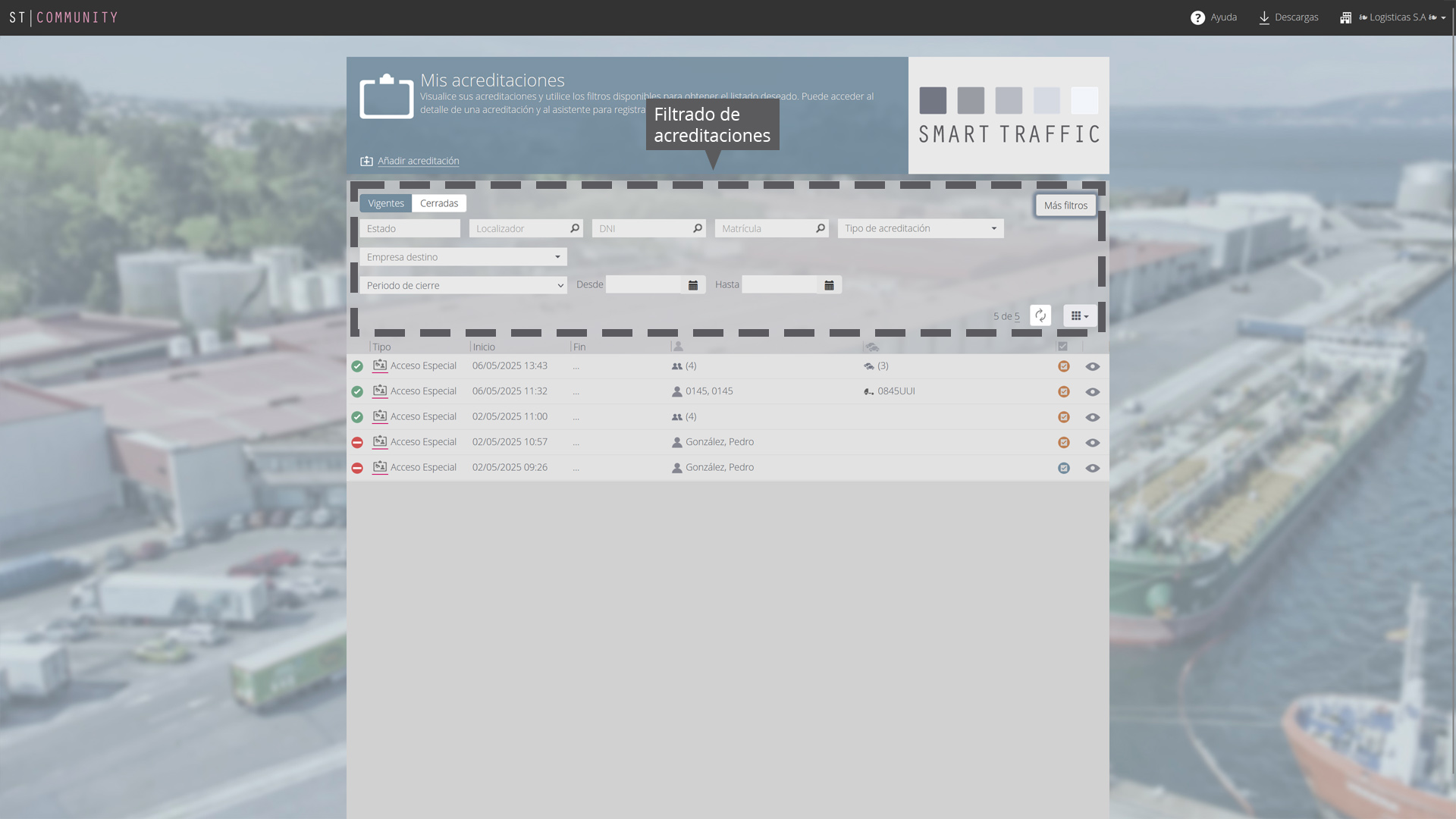
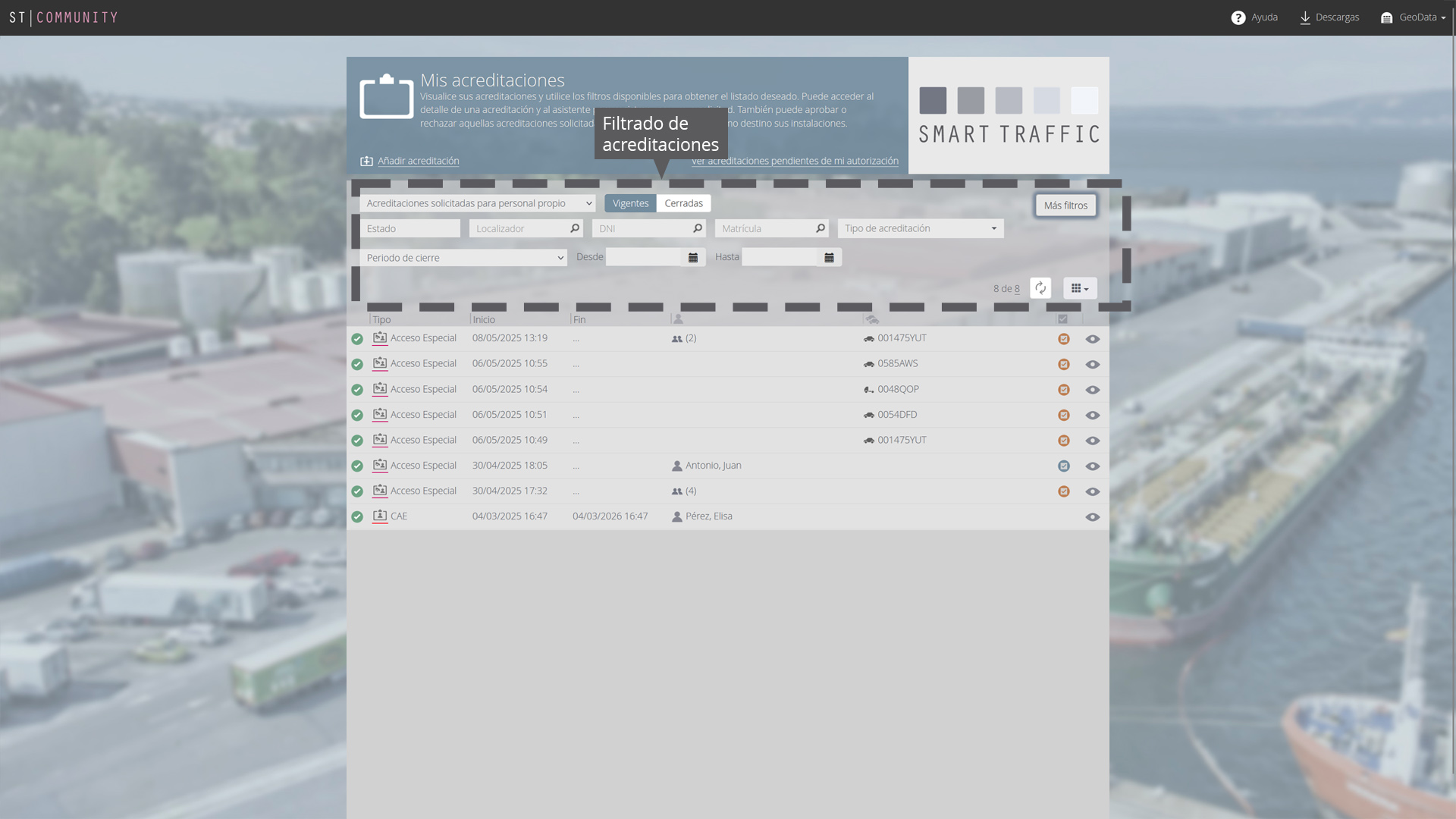
Por defecto, para acreditaciones vigentes y cerradas, se mostrarán los filtros:
| Acreditaciones solicitadas | Filtra las acreditaciones solicitadas según:
|
|---|---|
| Vigentes | Visualizar listado de acreditaciones vigentes |
| Cerradas | Visualizar listado de acreditaciones cerradas |
| Estado | Filtrar acreditaciones según su estadoAcreditación solicitadaAcreditación aprobada
Acreditación suspendidaAcreditación rechazada |
| Localizador | Buscador de acreditaciones según su localizador. Para realizar la búsqueda, es necesario introducir el código completo |
| DNI | Buscador de acreditaciones según las personas que estén incluidas en las mismas. El conjunto de acreditaciones visualizadas se adaptará a aquellas que tengan vinculadas personas cuyo DNI sea igual al texto escrito |
| Matricula | Buscador de acreditaciones según los vehículos que estén incluidos en las mismas. El conjunto de acreditaciones visualizadas se adaptará a aquellas que tengan vinculados vehículos cuya matricula sea igual al texto escrito |
| Tipo de acreditación | Lista despegable para filtrar las acreditaciones que pertenezcan a un tipo de acreditación. Los tipos de acreditación disponibles serán los existentes en el sistema categorizados como públicos |
Si se activa la opción más filtros, aparte de los filtros disponibles por defecto, se visualizan los filtros:
| Empresa destino | Lista despegable para filtrar acreditaciones según la empresa destino seleccionada en el caso de que existan empresas de destino. El filtro se aplicará sobre la empresa indicada como destino de la acreditación. Este filtro sólo se muestra si su empresa no es la empresa de destino. |
|---|---|
| Empresa acreditada | Lista despegable para filtrar acreditaciones según la empresa acreditada seleccionada. El filtro se aplicará sobre la empresa de la acreditación (empresa acreditada). Este filtro sólo se muestra si su empresa es empresa de destino y está consultando las acreditaciones solicitadas para otras empresas. |
| Periodo de cierre | Filtro para visualizar aquellas acreditaciones que se cierren en un periodo. Se puede establecer un periodo concreto mediante la selección de las fechas de inicio y fin del periodo o un periodo de cierre preestablecido:
|
Acreditaciones pendientes de mi autorización
ST Community permite trasladar a su empresa la autorización o denegación de solicitudes de acreditación en las que su empresa figure como destino. Desde la página de “Mis acreditaciones” puede acceder pulsando el enlace "Acreditaciones pendientes de mi autorización" situado a la derecha del bloque superior.
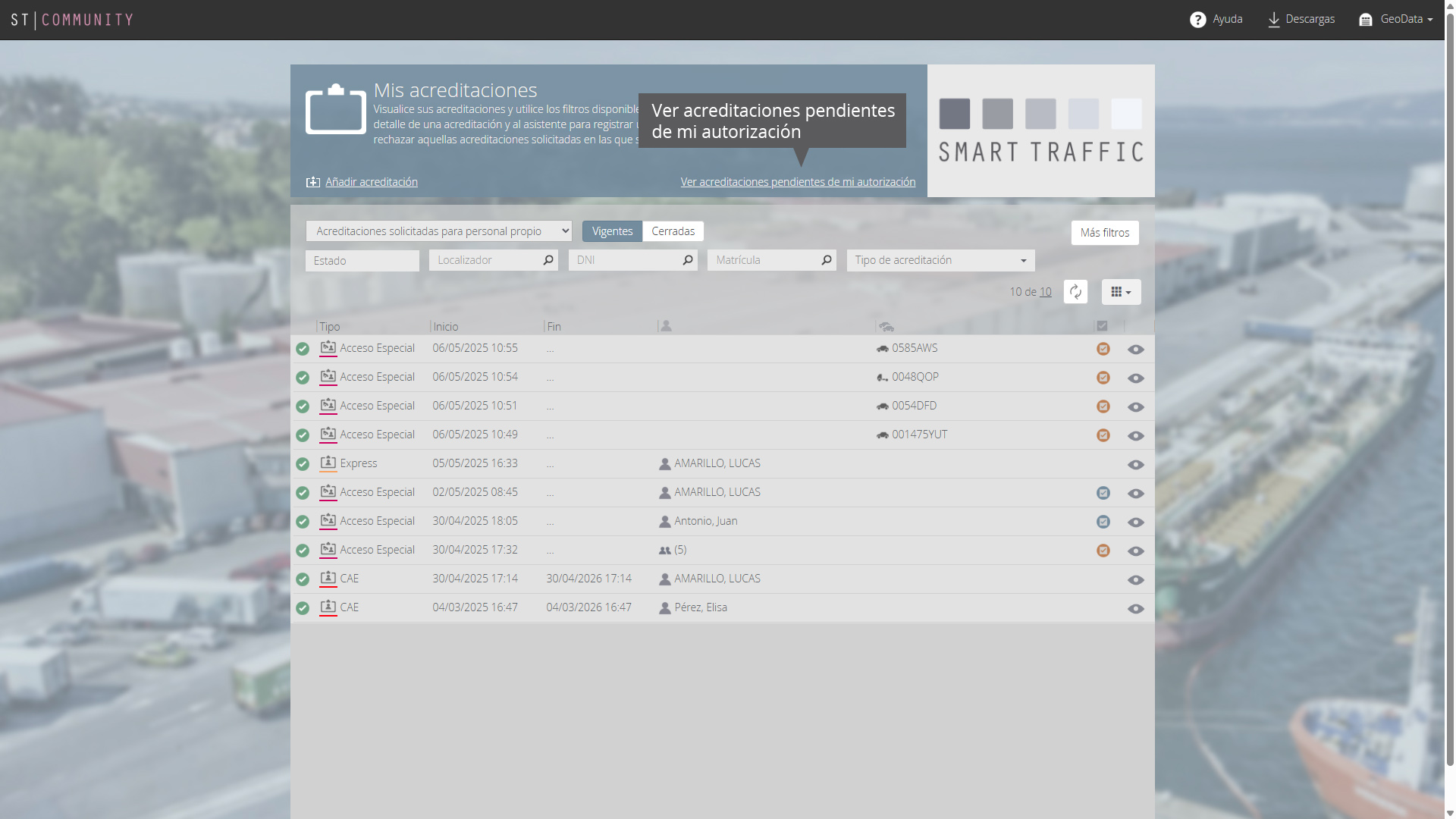
Las acreditaciones se muestran en una ventana en forma de rejilla y cada registro horizontal corresponde a una única acreditación, mostrando los datos en columnas. La ordenación de las acreditaciones será cronológicamente de forma descendente según la fecha en la que se han generado.
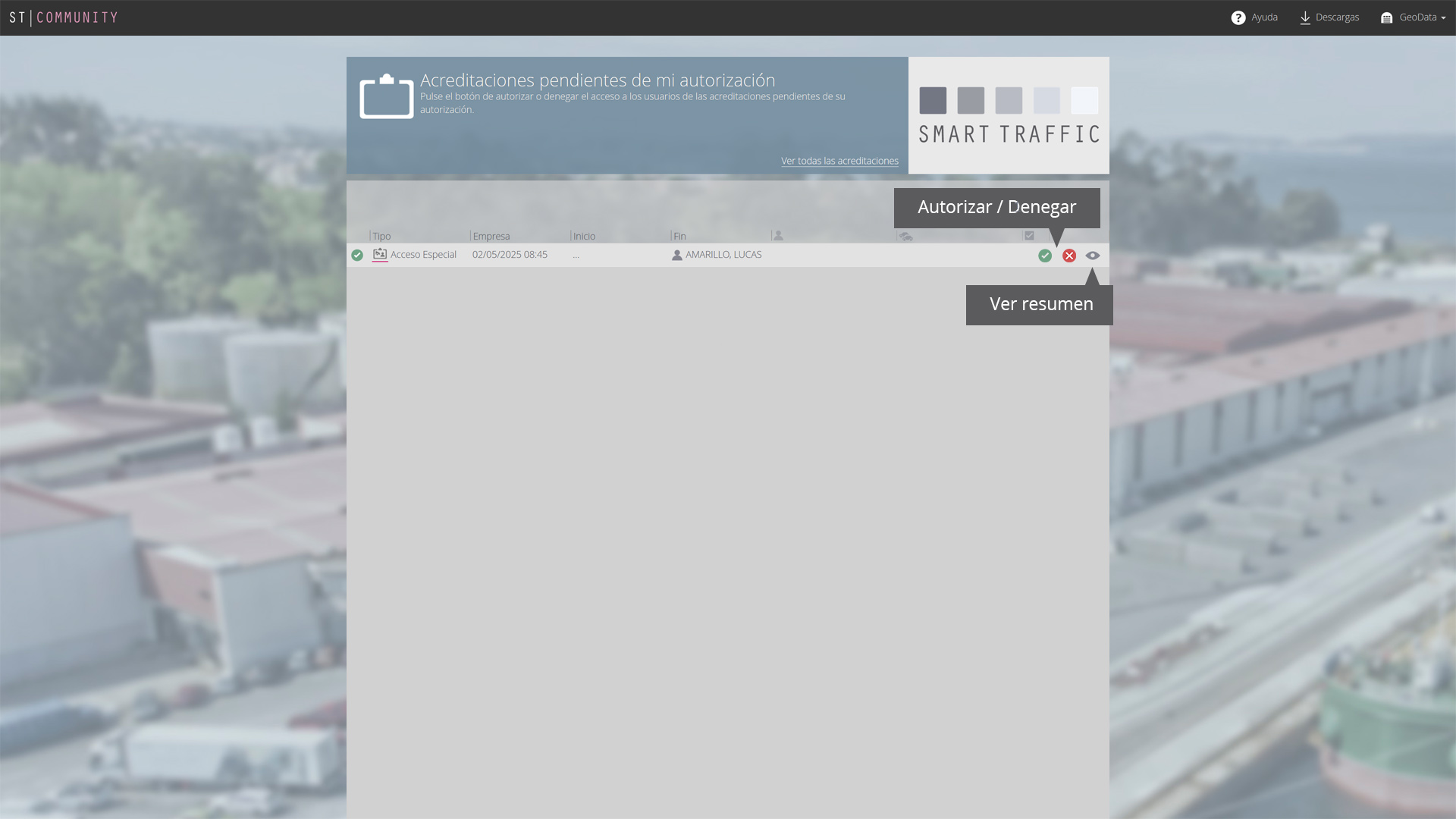
Desde el listado de "acreditaciones pendientes de mi autorización" se podrán realizar las siguientes operaciones:
| Autorizar | Autoriza a los usuarios de la acreditación a acceder a su empresa |
|---|---|
| Denegar | Deniega a los usuarios de la acreditación a acceder a su empresa |
| Ver resumen |  Visualiza el resumen de la solicitud de acreditación Visualiza el resumen de la solicitud de acreditación |
Una vez visualizado el resumen de una acreditación, también podrá Autorizar o denegar la solicitud de acreditación
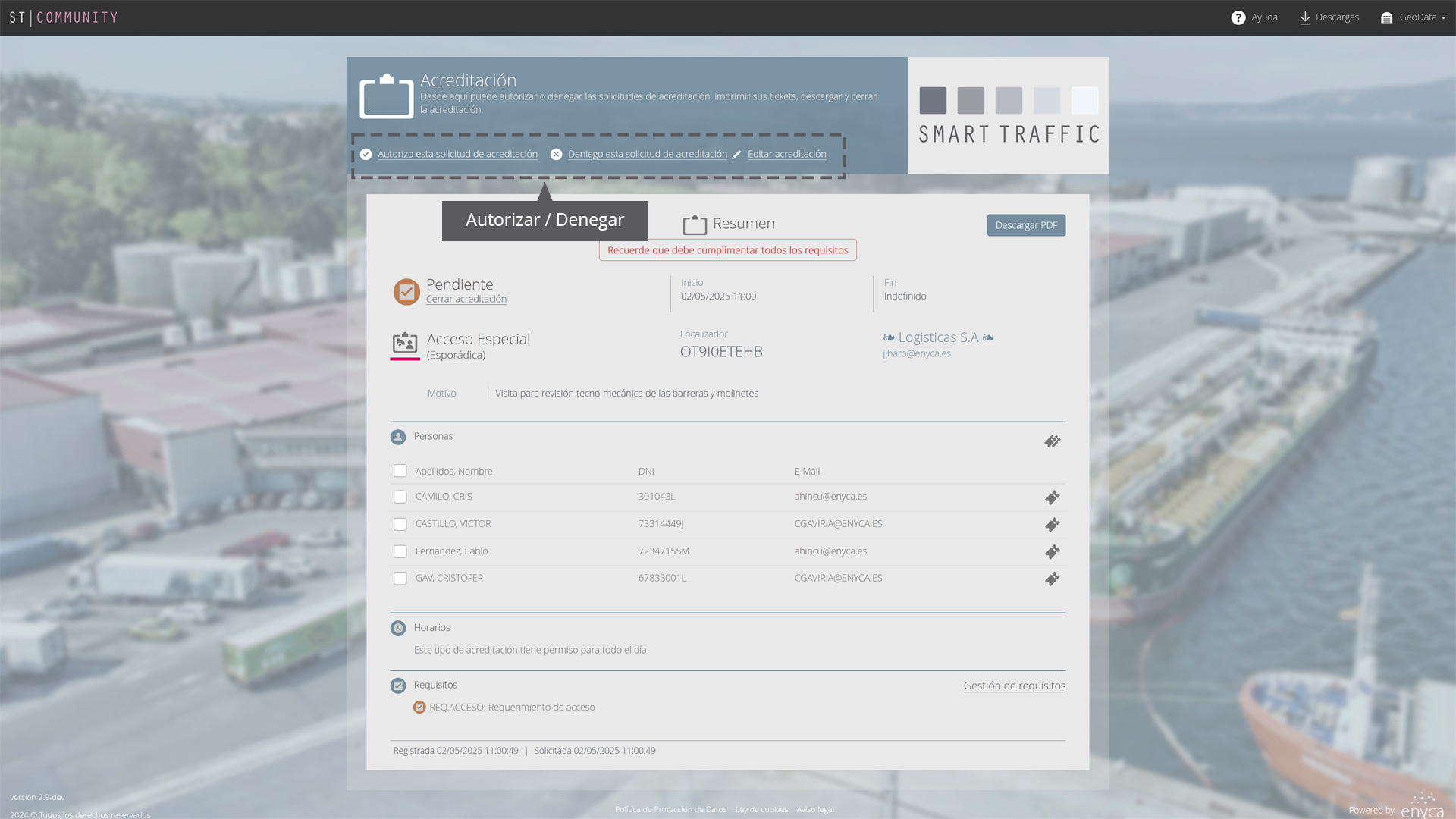
Para más información, ver el apartado: Visualizar el resumen de una acreditación

Solicitar una acreditación
¿Cómo se solicita una acreditación?
Desde la pantalla “Mis acreditaciones” podrá acceder a la creación de una nueva solicitud de acreditación pulsando el icono 
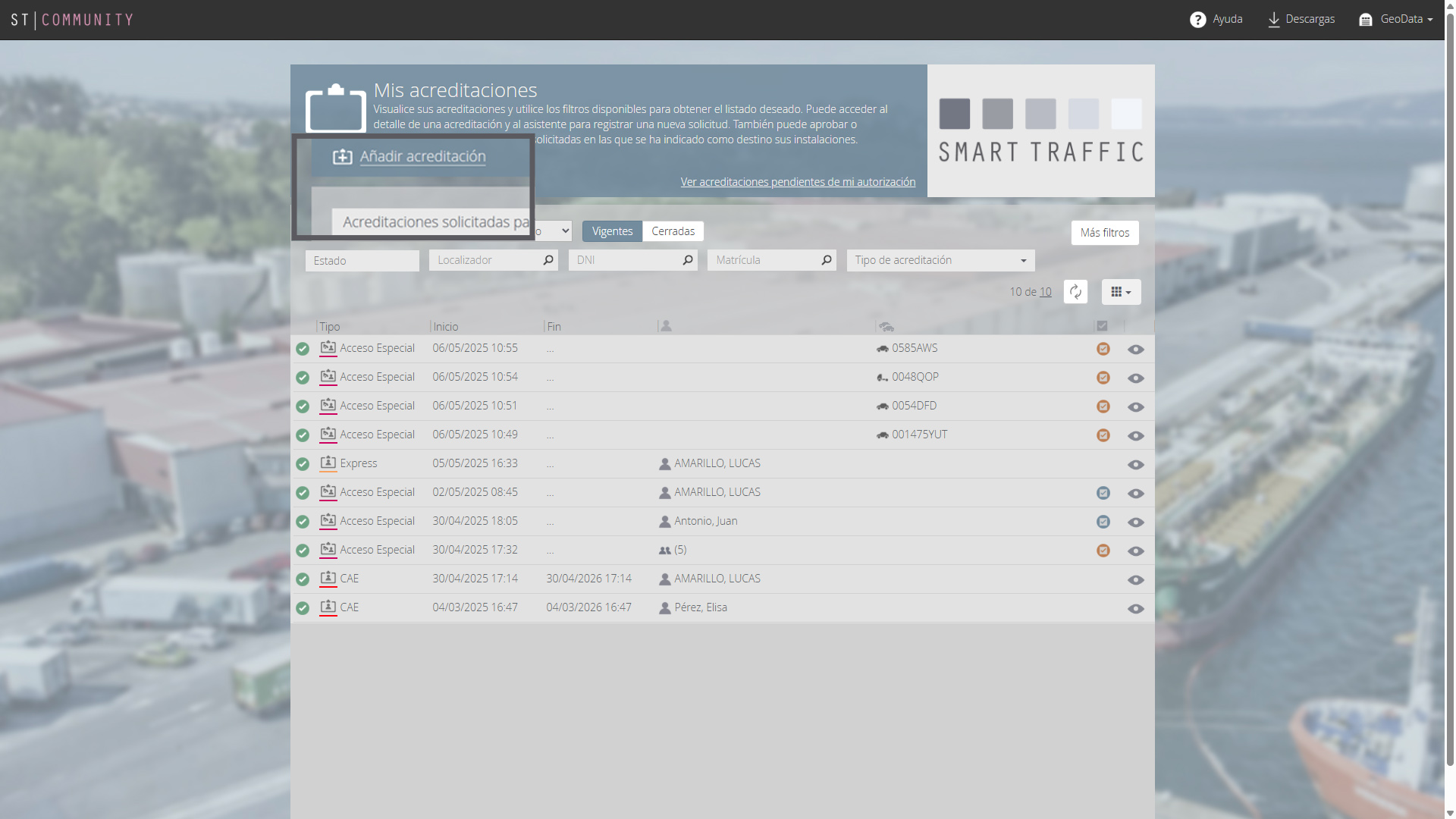
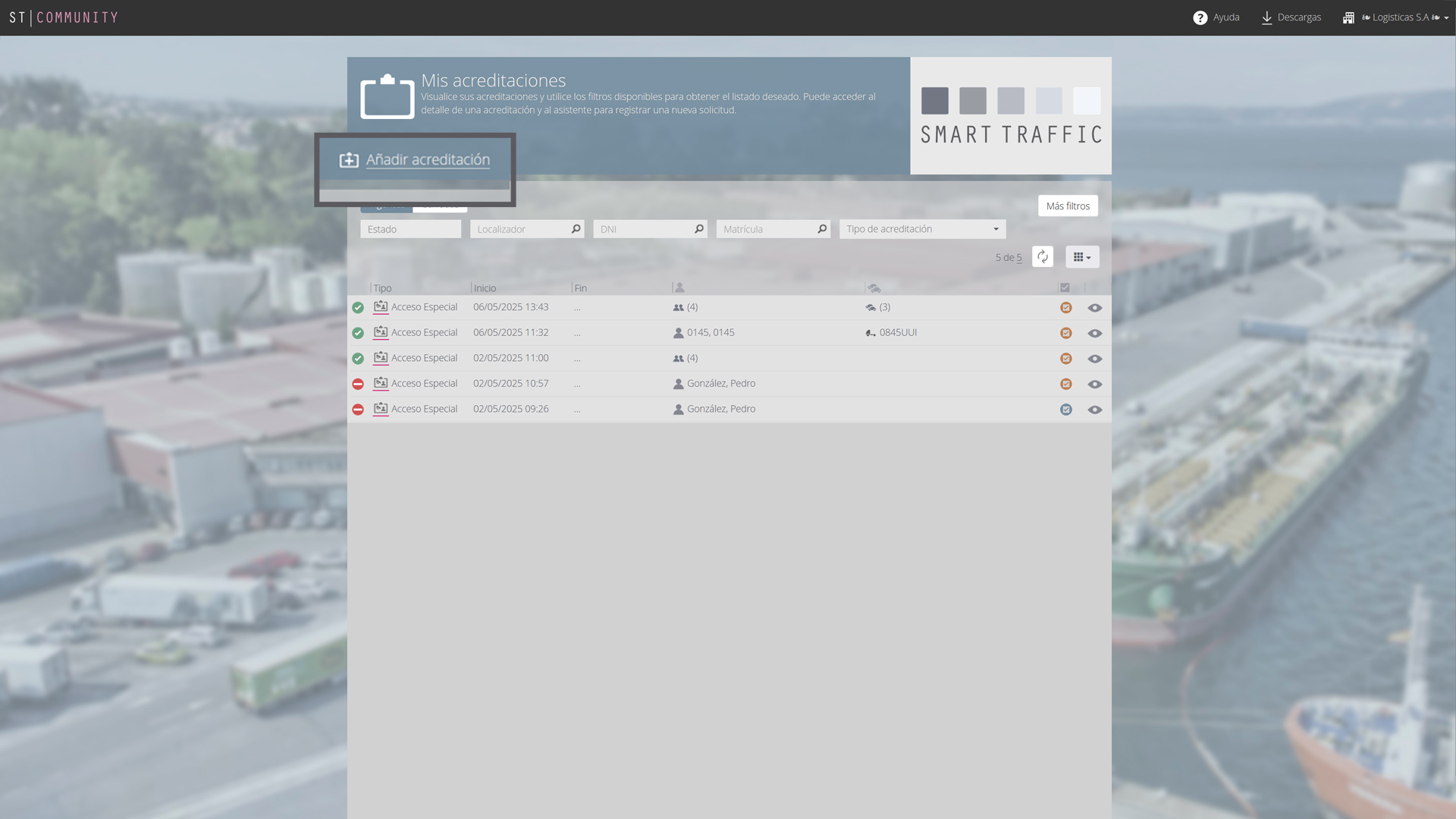
Su solicitud se creará a través de un asistente que tiene como función guiarle durante todo el proceso de solicitud. El asistente contará con una cabecera que se actualizará con los datos fundamentales de su solicitud a medida que avance el asistente para que pueda visualizarlos en todo momento.
El avance del asistente se realiza de forma automática y, una vez que se ha acabado, puede visualizar los datos introducidos en cada paso y,
si es necesario, modificar algún dato pulsando el icono  que aparece en la parte derecha de cada paso.
El asistente de solicitudes de acreditación cuenta con los siguientes pasos:
Paso 1: Motivo
En primer lugar, debe introducir el motivo por el que solicita su acreditación. En este paso puede indicar la empresa de destino a la cual quiere acceder.
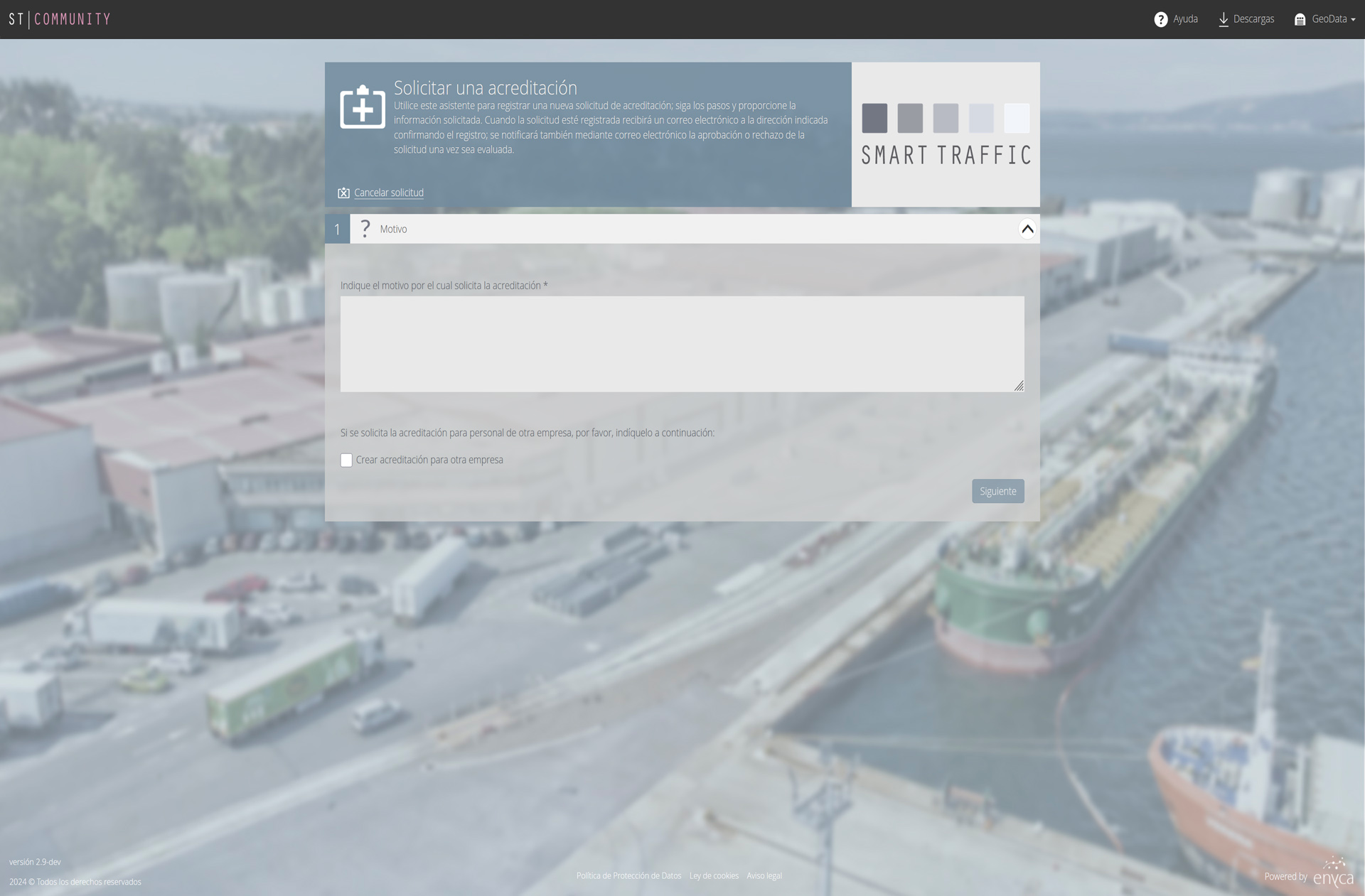
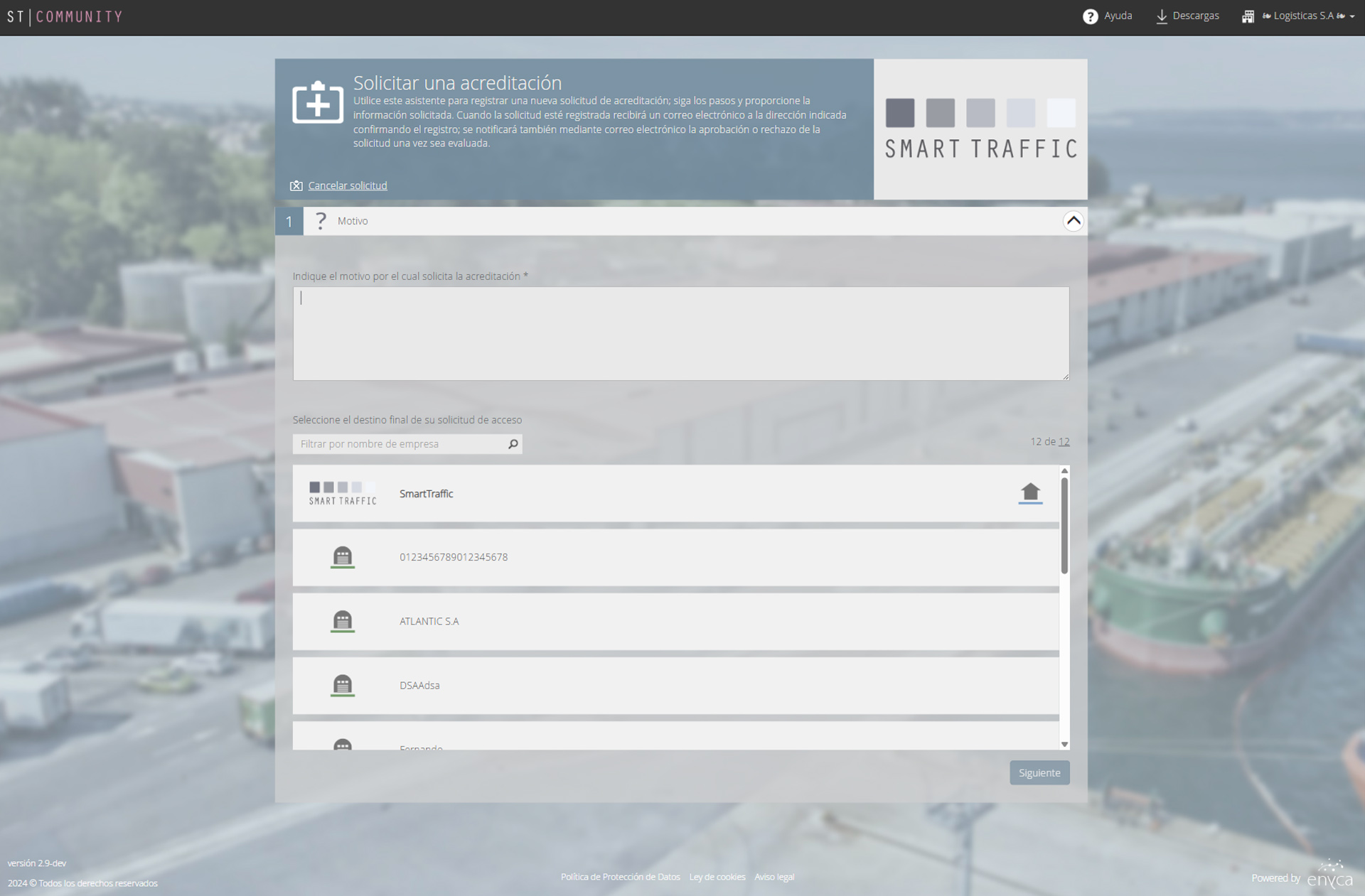
En el listado de empresas de destino se puede llegar a mostrar la siguiente información:
| Logotipo | Logotipo de la compañía u organización propietaria del sistema |
|---|---|
| Tipo de organización | Empresa propietaria: Es la compañía u organización propietaria del sistema de control de accesos Smart Traffic.Empresa colaboradora: Tiene sus instalaciones dentro del área cubierta por el sistema de control de accesos. |
| Nombre | Nombre de la organización o empresa |
La opción para poder buscar por el nombre de empresa, se mostrará solamente si existen más de 6 empresas. Una vez cumplimentado el motivo y seleccionada la empresa de destino pulse en “Siguiente” para continuar con el asistente.
Paso 2: Tipo de acreditación
Seleccione el Tipo de acreditación. Se mostrará primero un listado de categorías de acreditación si los tipos de acreditación pertenecen a alguna de ellas.
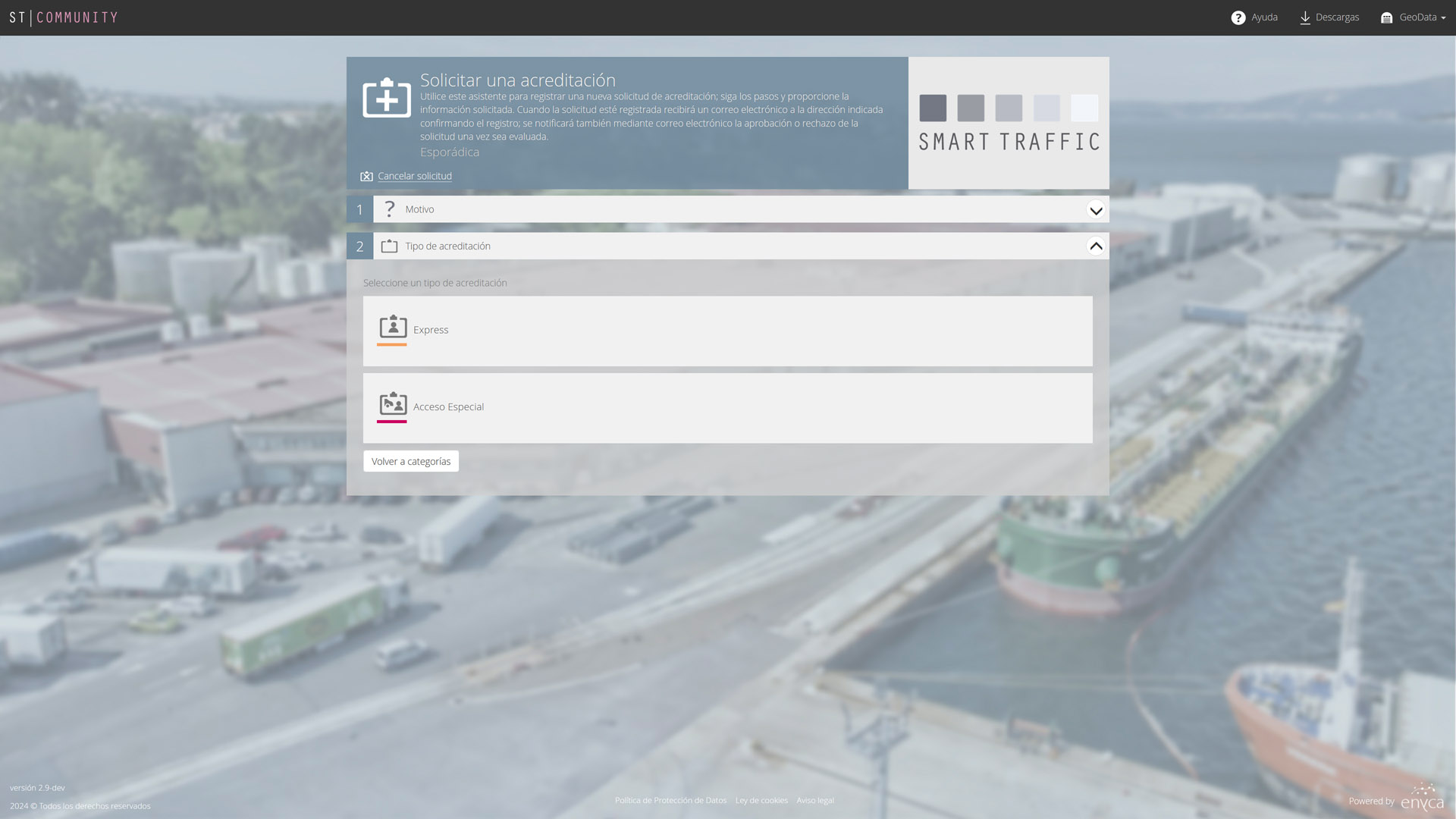
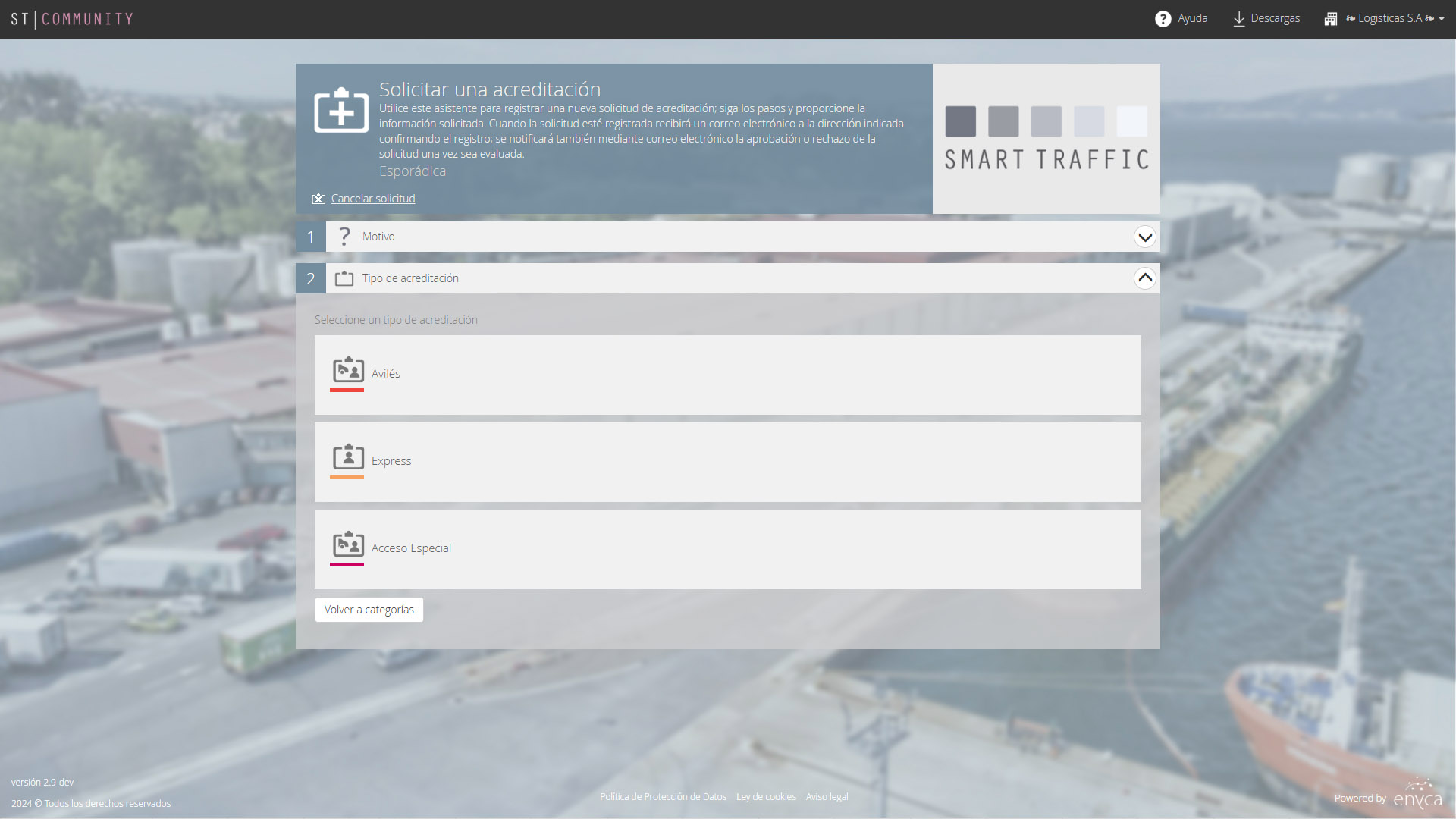
Una vez seleccionado el tipo de acreditación se mostrará su información detallada.
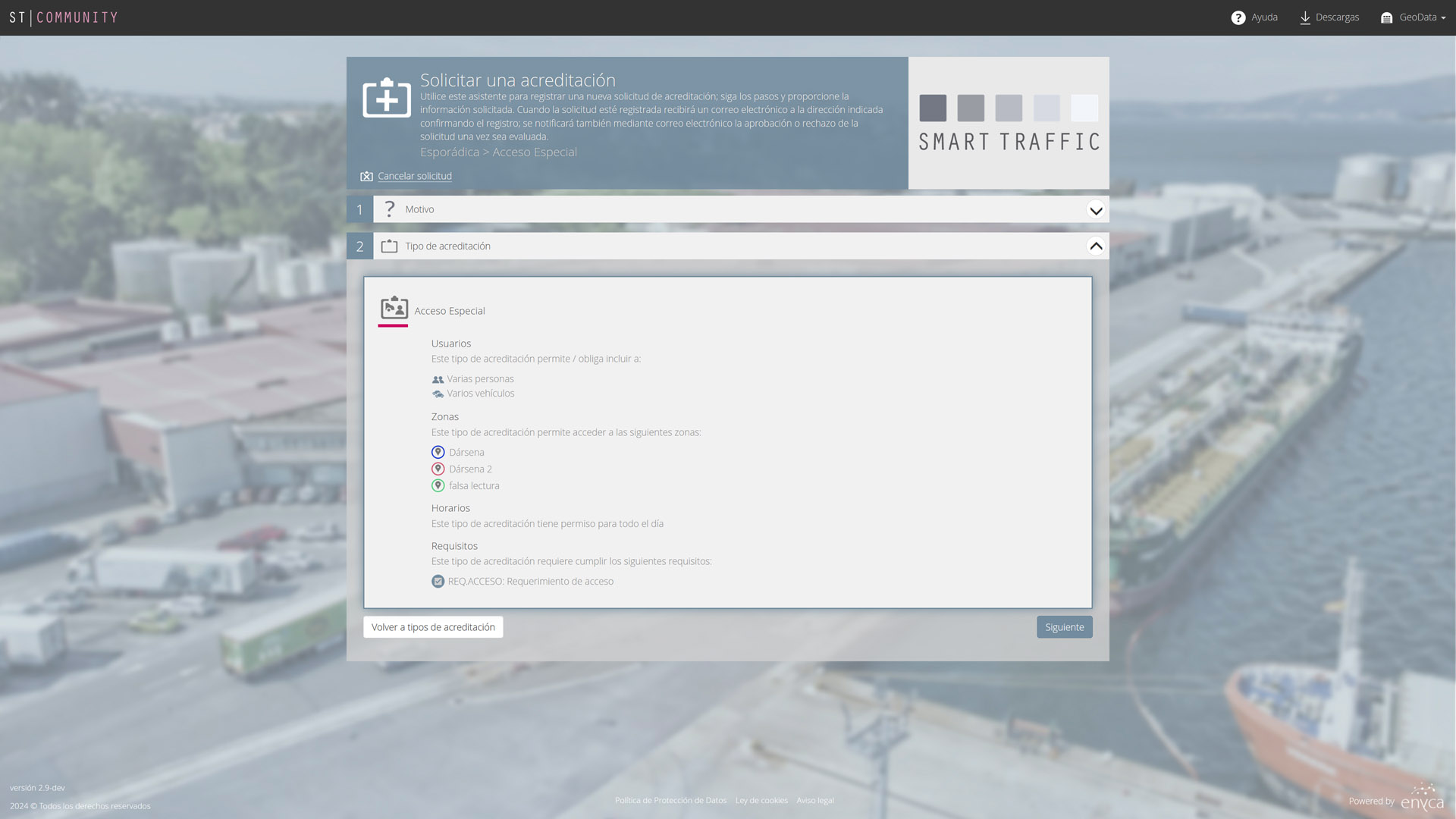
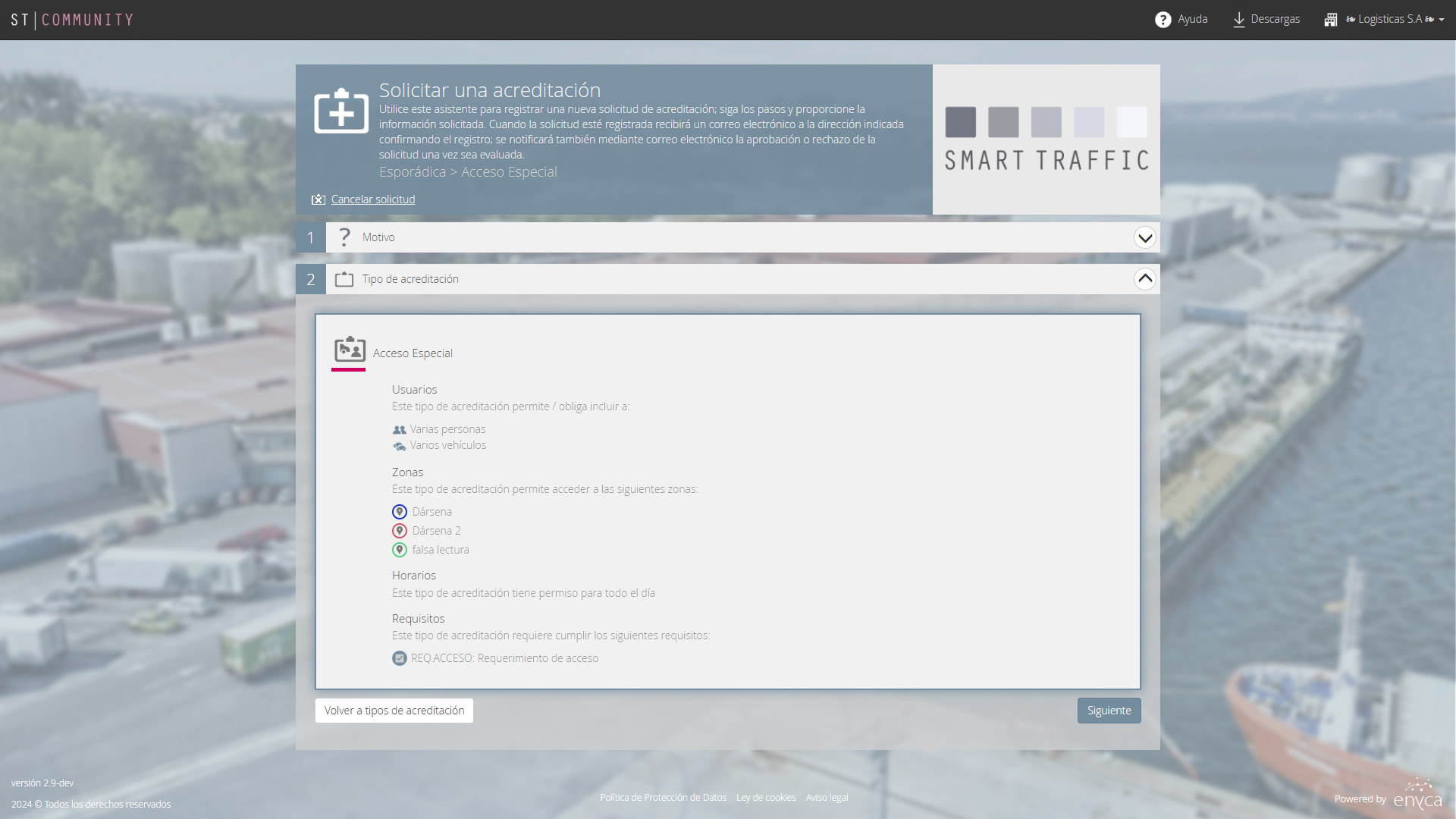
En el detalle del Tipo de acreditación se puede llegar a mostrar la siguiente información:
| Tipo de usuario |  Personas Personas Vehículos Vehículos Personas + Vehículos Personas + Vehículos |
|---|---|
| Color | Color asociado al tipo de acreditación |
| Nombre | Nombre del tipo de acreditación |
| Categoría | Categoría a la que pertenece el Tipo de Acreditación |
| Usuarios | El tipo de acreditación permite incluir los siguientes datos: Una perssona Una perssona  Un vehículo Un vehículo Varias personas Varias personas  Varios vehículos Varios vehículos Remolque Remolque  Mercancías peligrosas Mercancías peligrosas |
| Zonas | Listado con las zonas a las que se permite acceder con el Tipo de Acreditación. |
| Horarios | Listado con los horarios en los que se permite acceder con el Tipo de Acreditación. |
| Requisitos | Listado con los requisitos que requiere cumplir el Tipo de Acreditación. |
Paso 3: Elija las personas incluidas en la solicitud
En este paso debe añadir las personas que desea incluir en su acreditación. Podrá añadir las personas de la lista, añadir nuevas o editar sus datos si no fueran correctos. Solo disponible cuando se trata de un tipo de acreditación que debe tener personas incluidas.
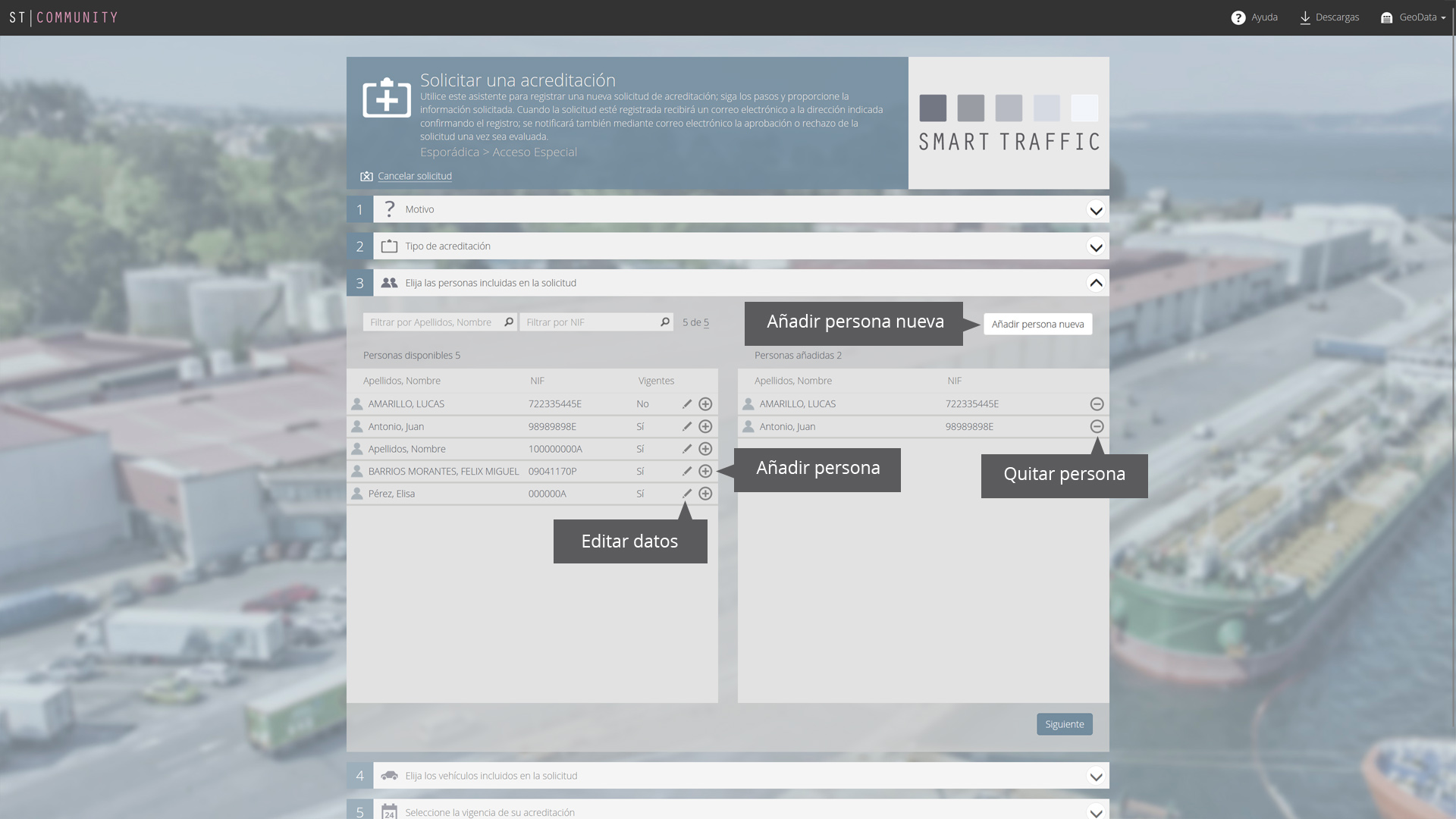
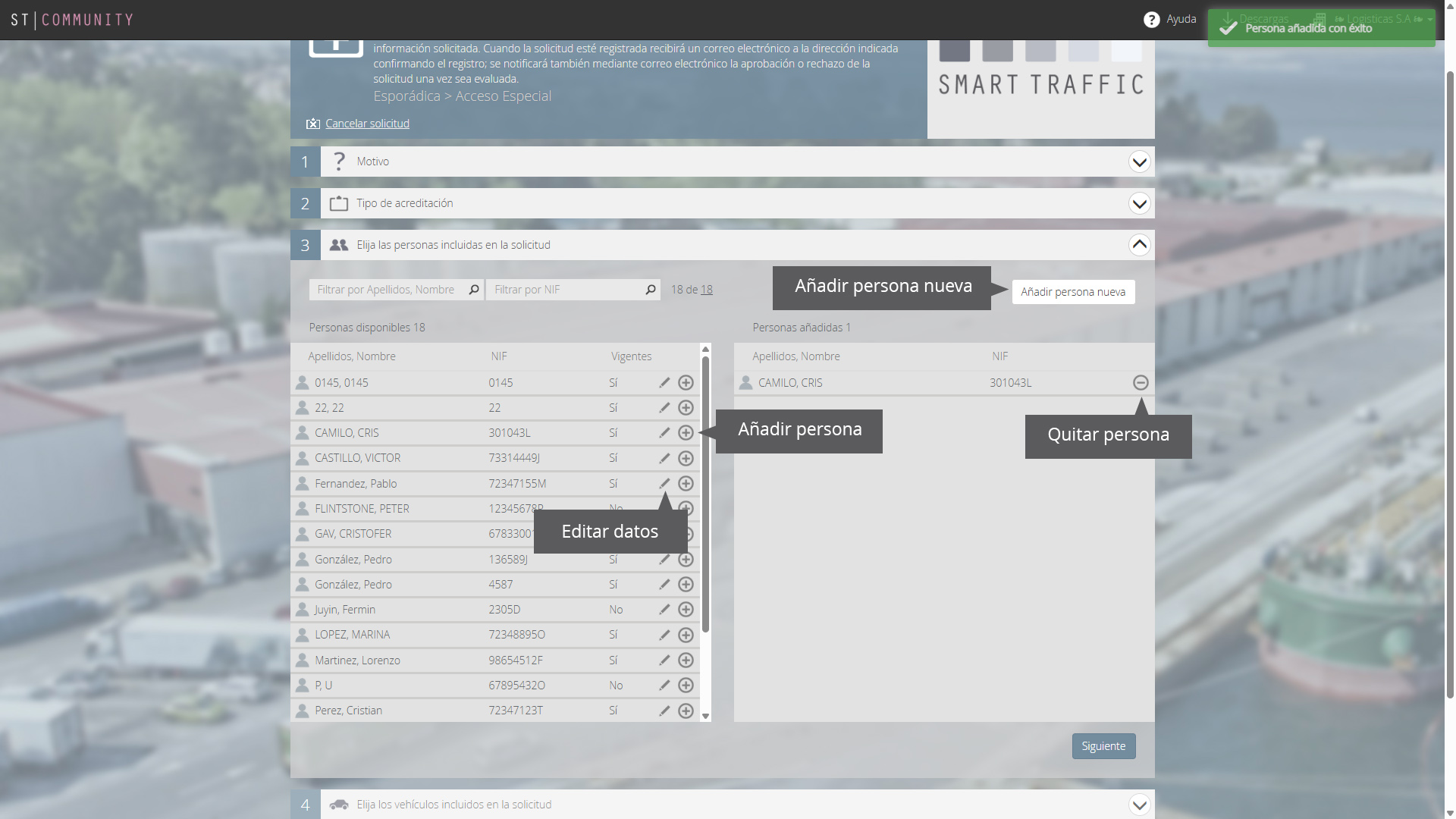
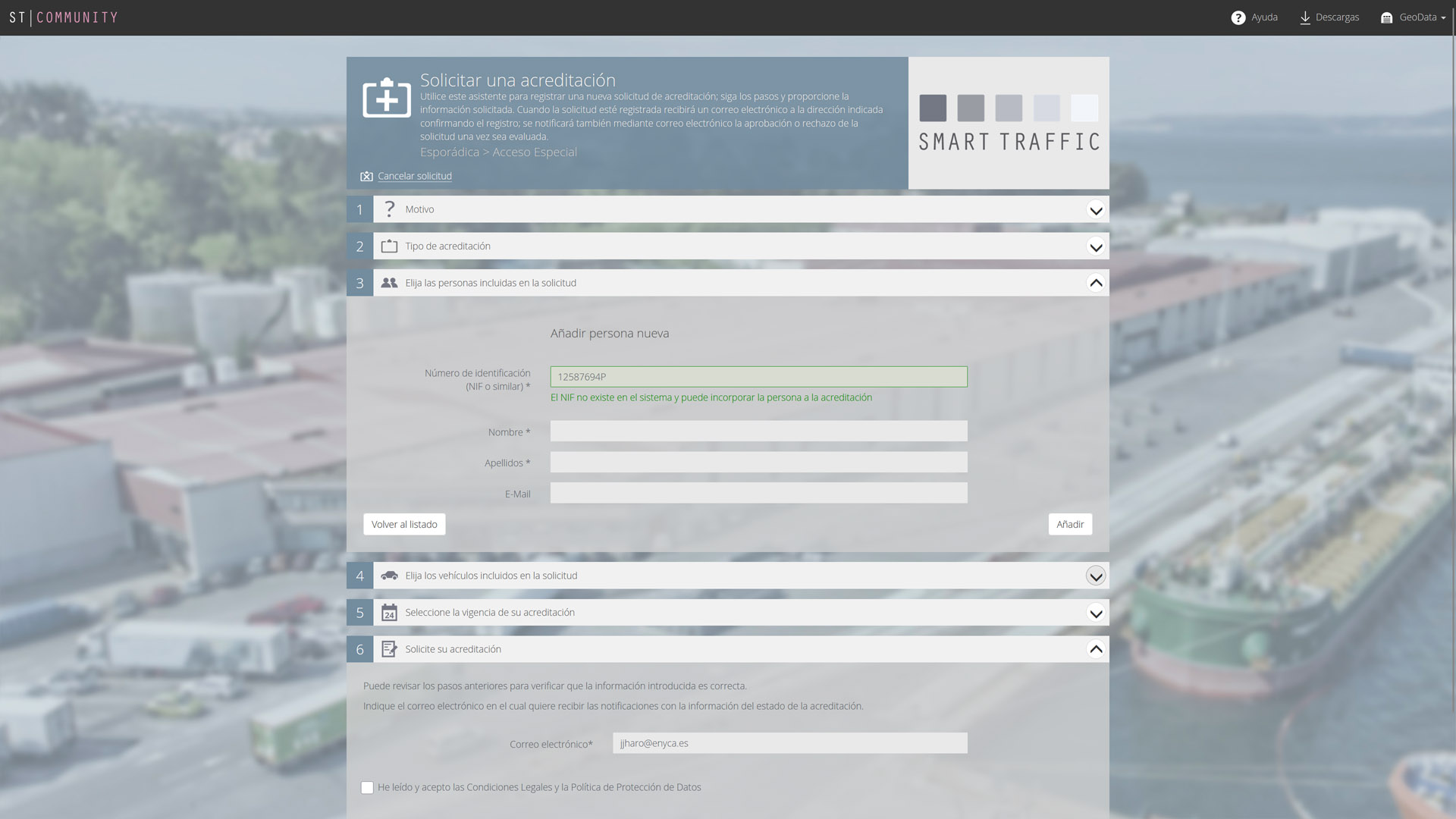
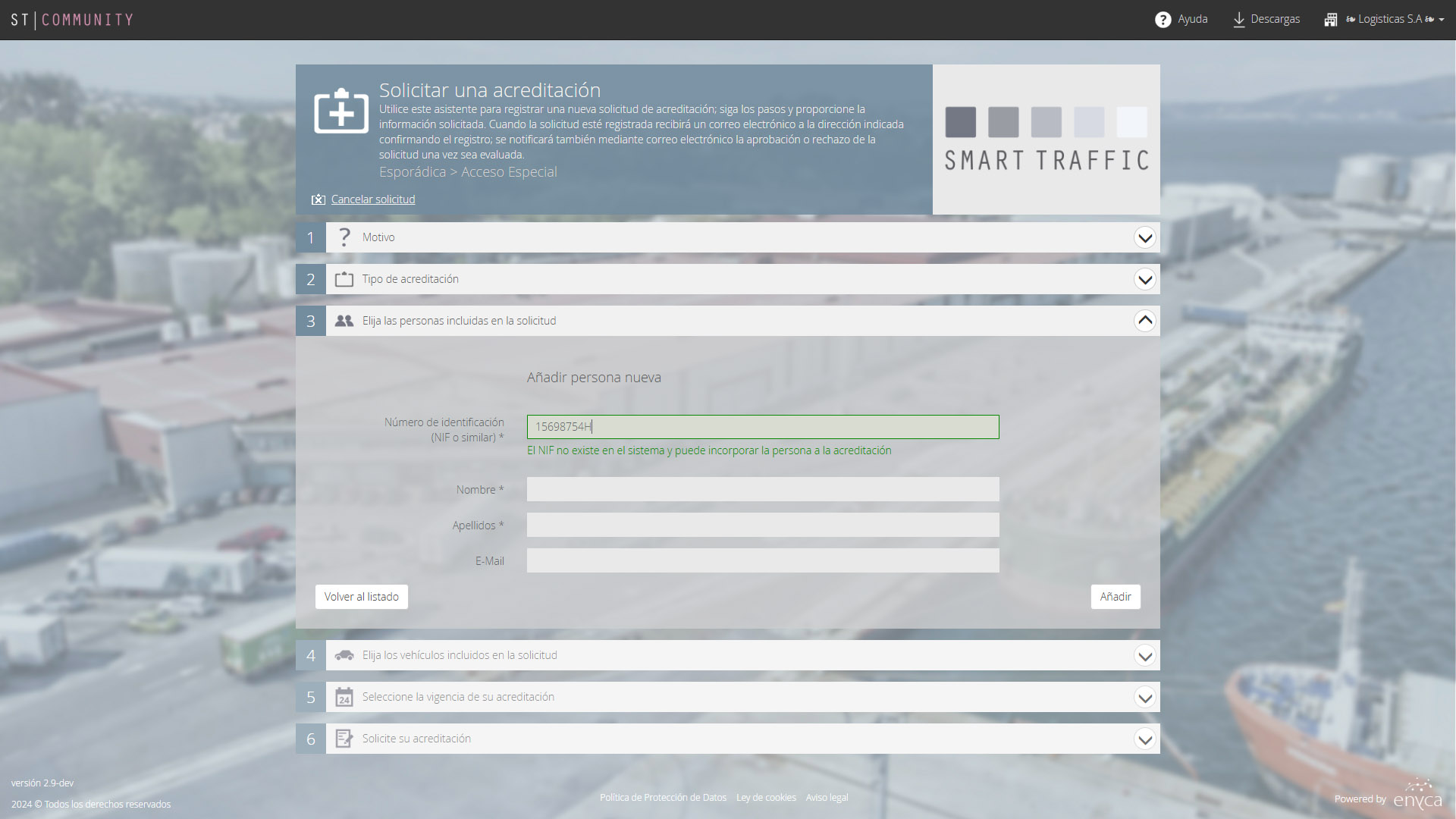
Al introducir el DNI de la persona se hará una búsqueda automática pudiendo obtener los siguientes resultados:
- El NIF no existe y puede incorporar la persona a su acreditación. Se mostrará el campo en verde.
- La persona está vinculada a otra empresa. Si completa la información requerida puede confirmar la transferencia de empresa. Se cerrarán las acreditaciones vigentes del usuario. Se mostrará el campo en naranja.
Paso 4: Elija los vehículos incluidos en la solicitud
En este paso debe añadir los vehículos que desea incluir en su acreditación. Podrá seleccionarlos de la lista, añadir nuevos vehículos y editar sus datos si no fueran correctos. Solo disponible cuando se trata de un tipo de acreditación que debe tener vehículos incluidos.
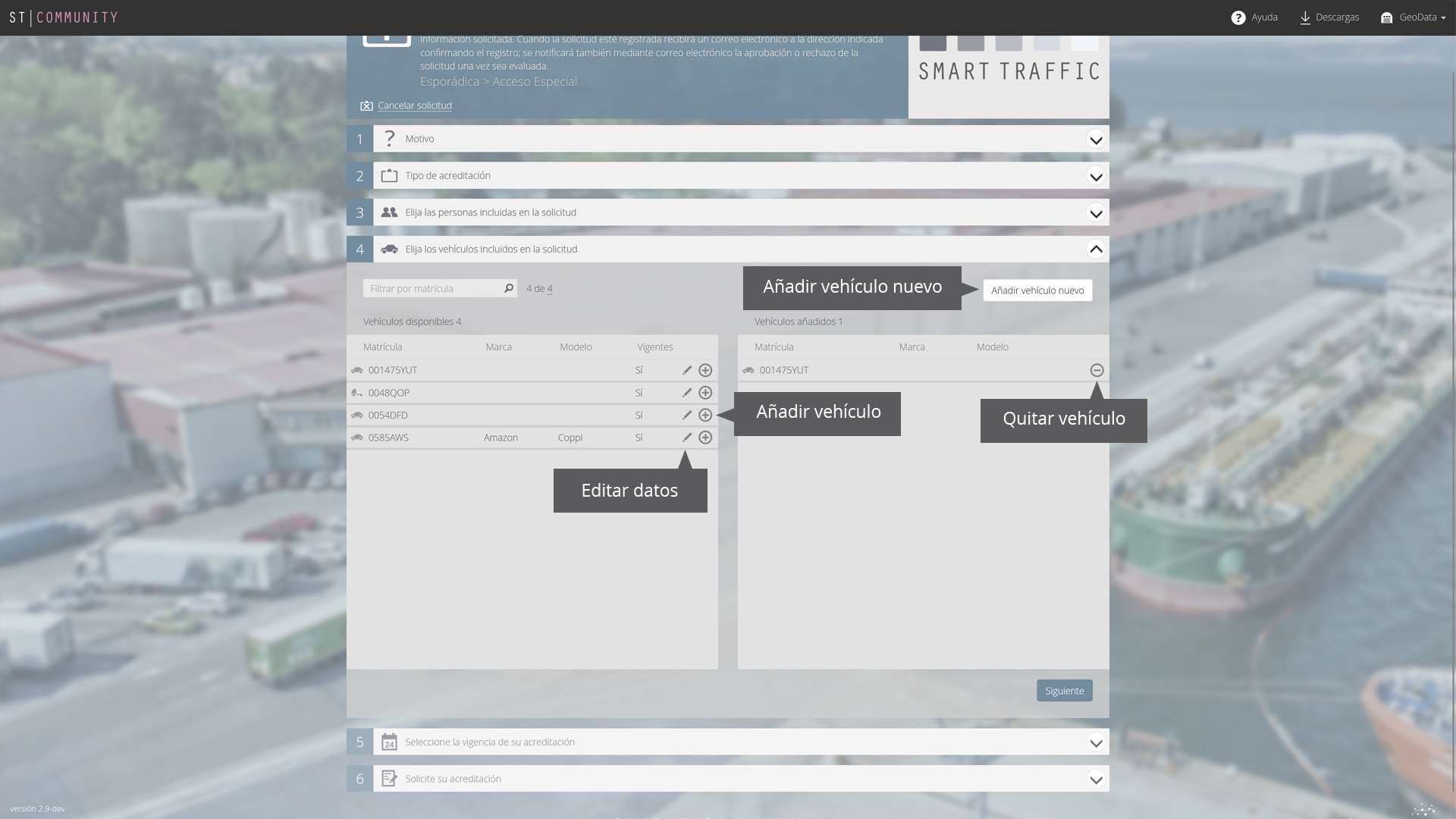
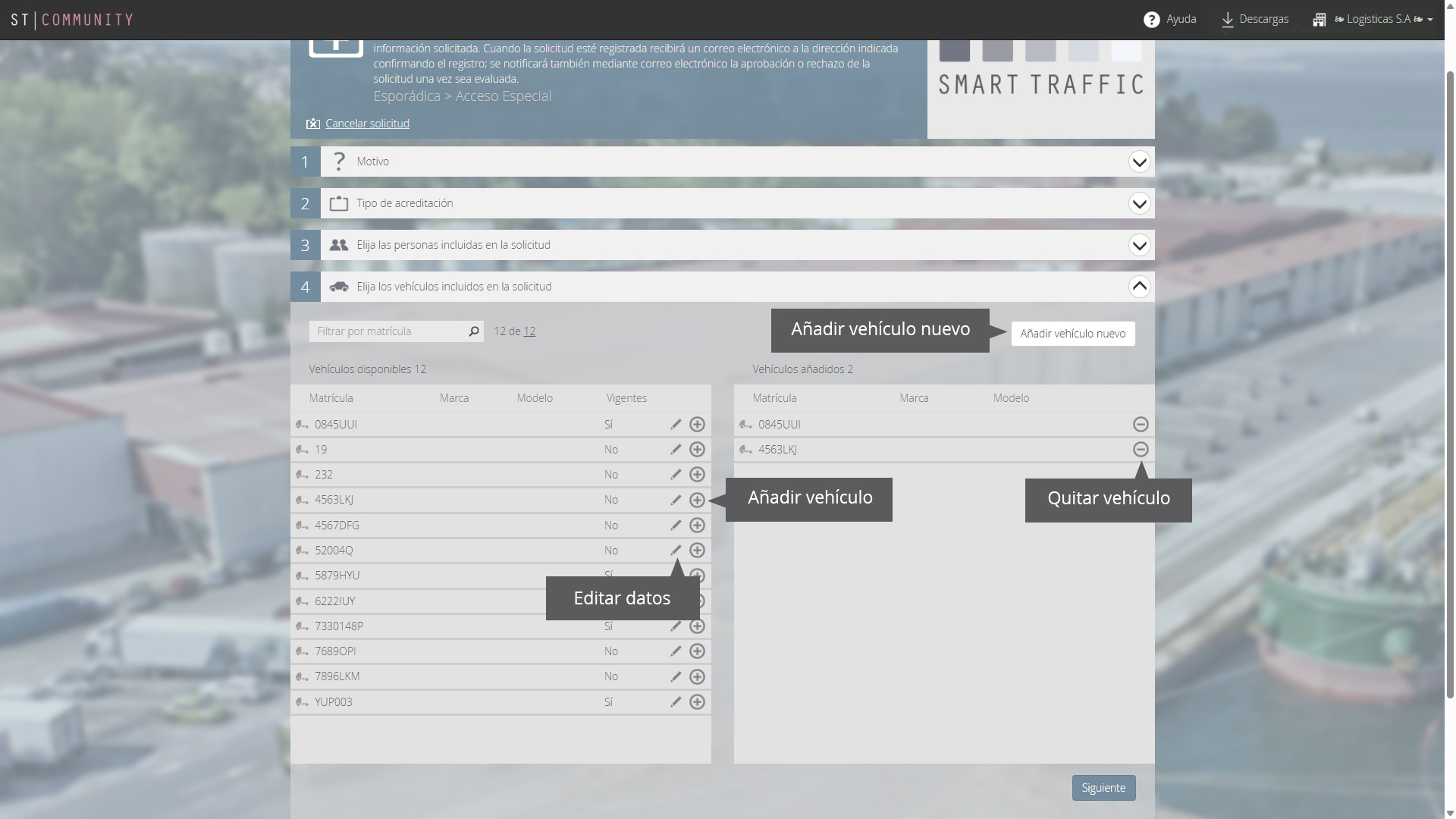
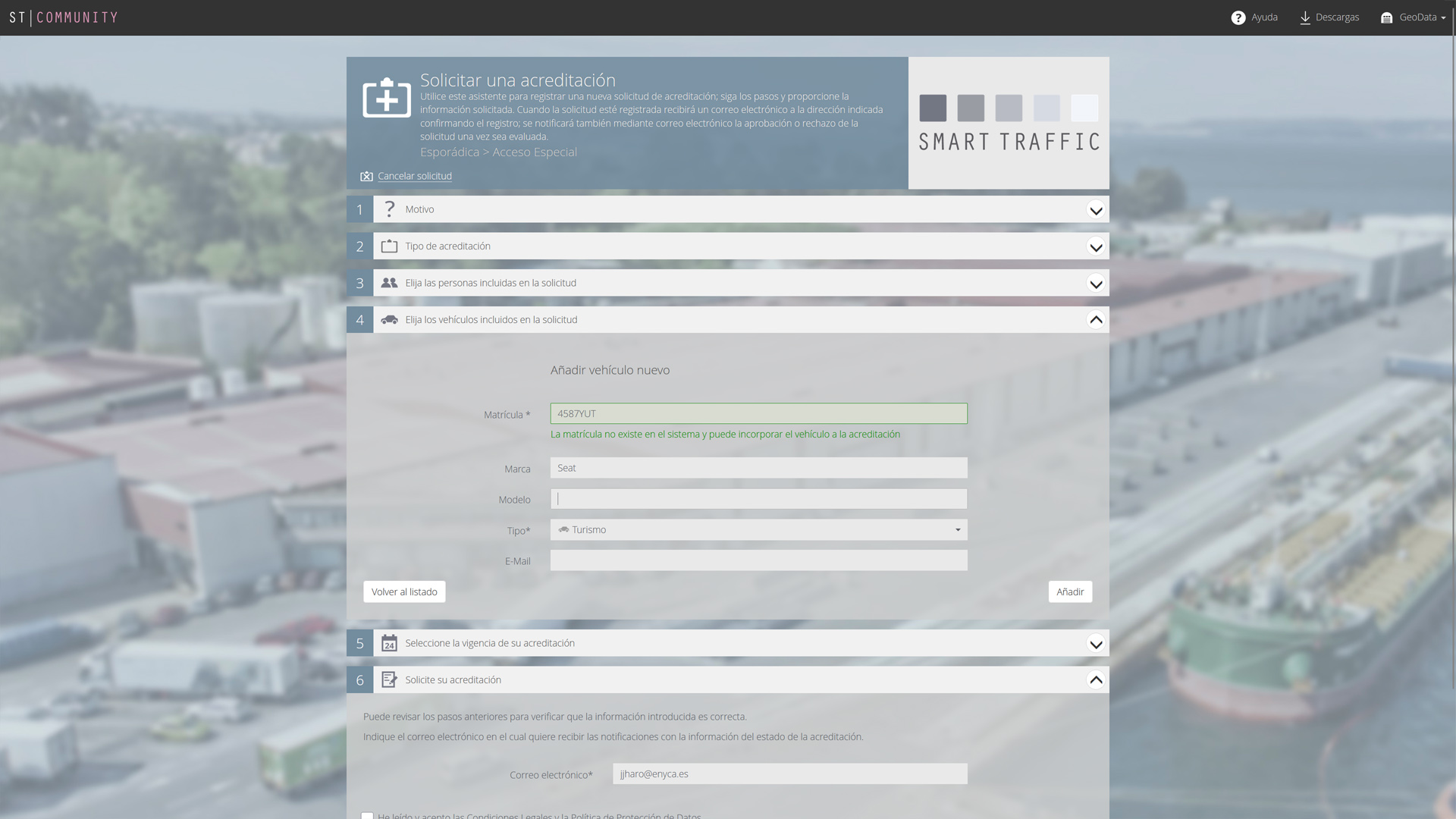
Al introducir la matrícula del vehículo se hará una búsqueda automática pudiendo obtener los siguientes resultados:
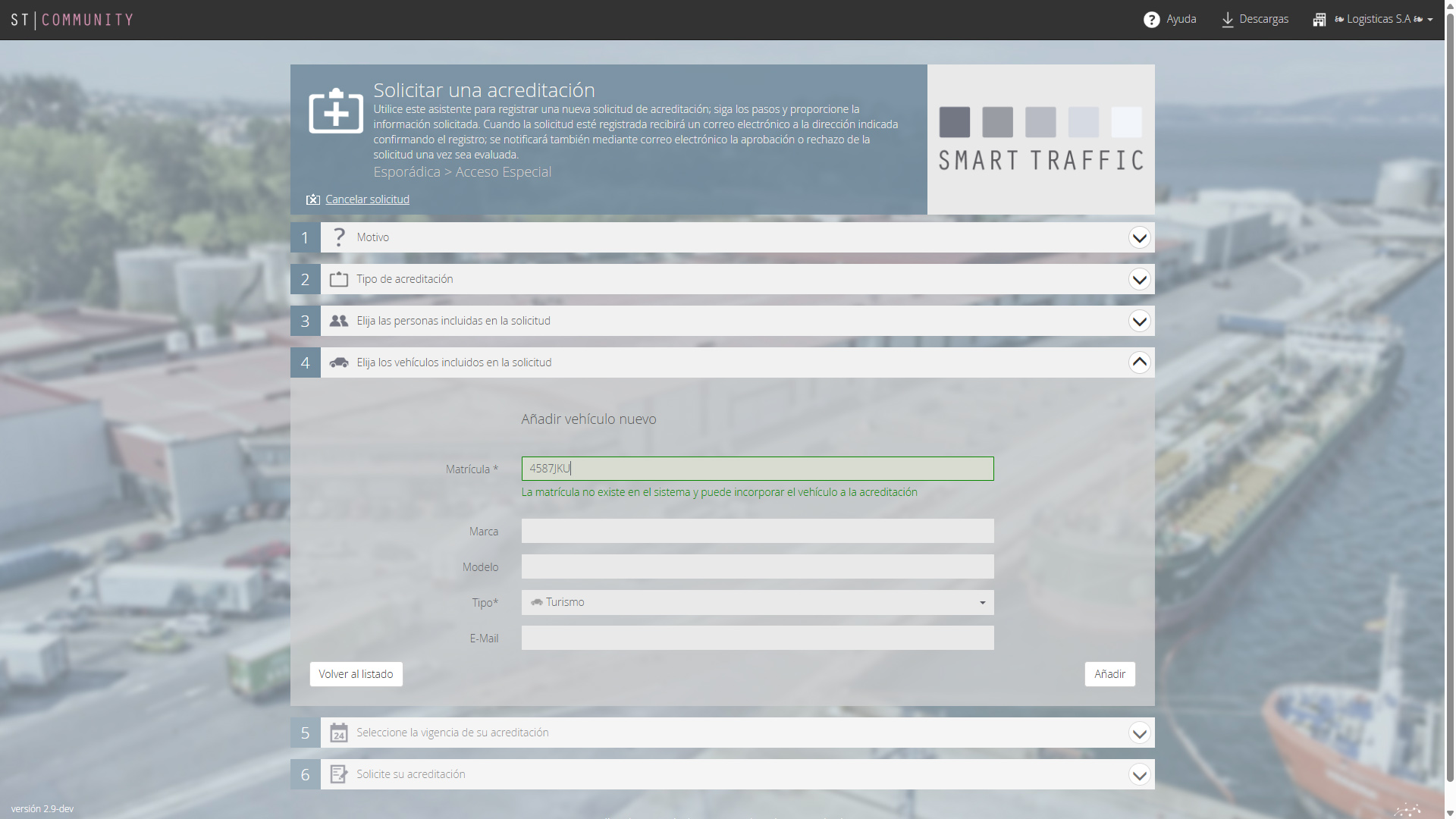
- La matrícula no existe y puede incorporar el vehículo a su acreditación. Se mostrará el campo en verde.
- La matrícula está vinculada a otra empresa. Si completa la información requerida puede confirmar la transferencia de empresa. Se cerrarán las acreditaciones vigentes del usuario. Se mostrará el campo en naranja.
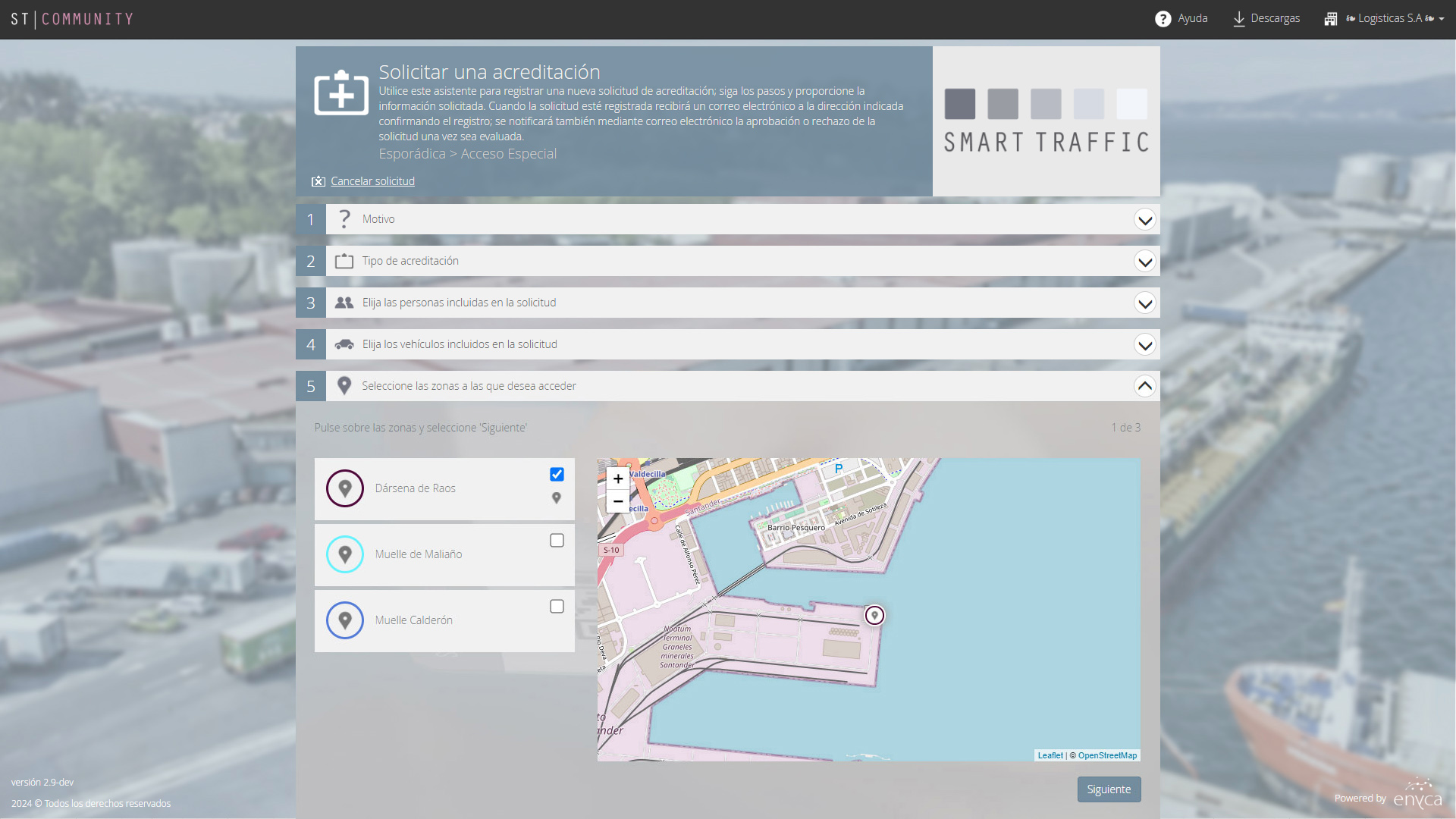
Paso 5: Seleccione las zonas a las que desea acceder
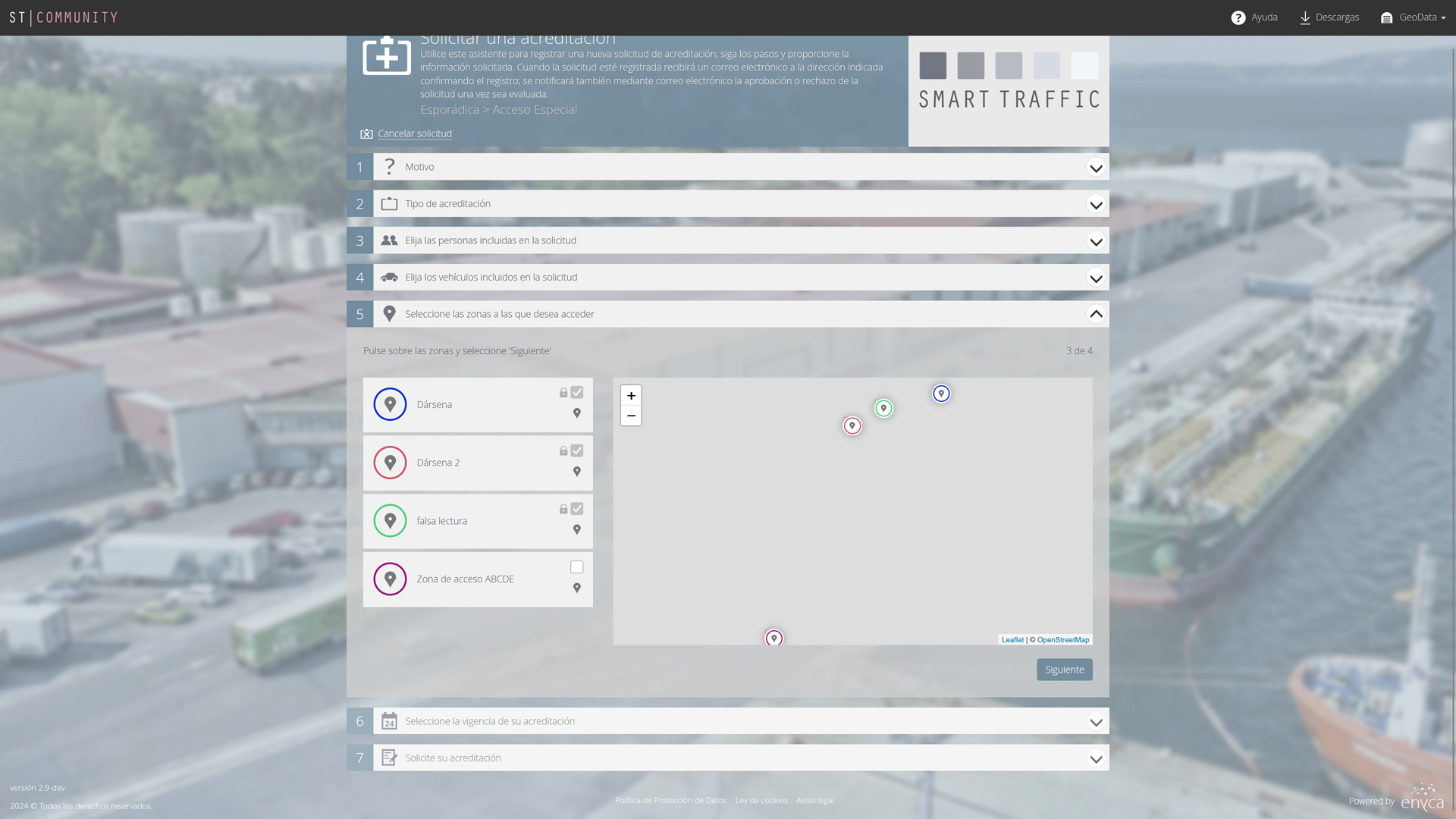
En este paso se mostrará un listado con las zonas asignadas, que son aquellas que se asignarán a la acreditación de manera automática, y las zonas disponibles, que podrá seleccionar para incluirlas en la acreditación de manera manual haciendo click en la casilla de selección.
Paso 6: Seleccione la vigencia de su acreditación
En este paso debe seleccionar la fecha y hora de inicio y de fin de la vigencia de su acreditación. La vigencia establece el tiempo o duración de los permisos de acceso. Fuera de ese periodo de tiempo los usuarios no podrán acceder a las instalaciones.
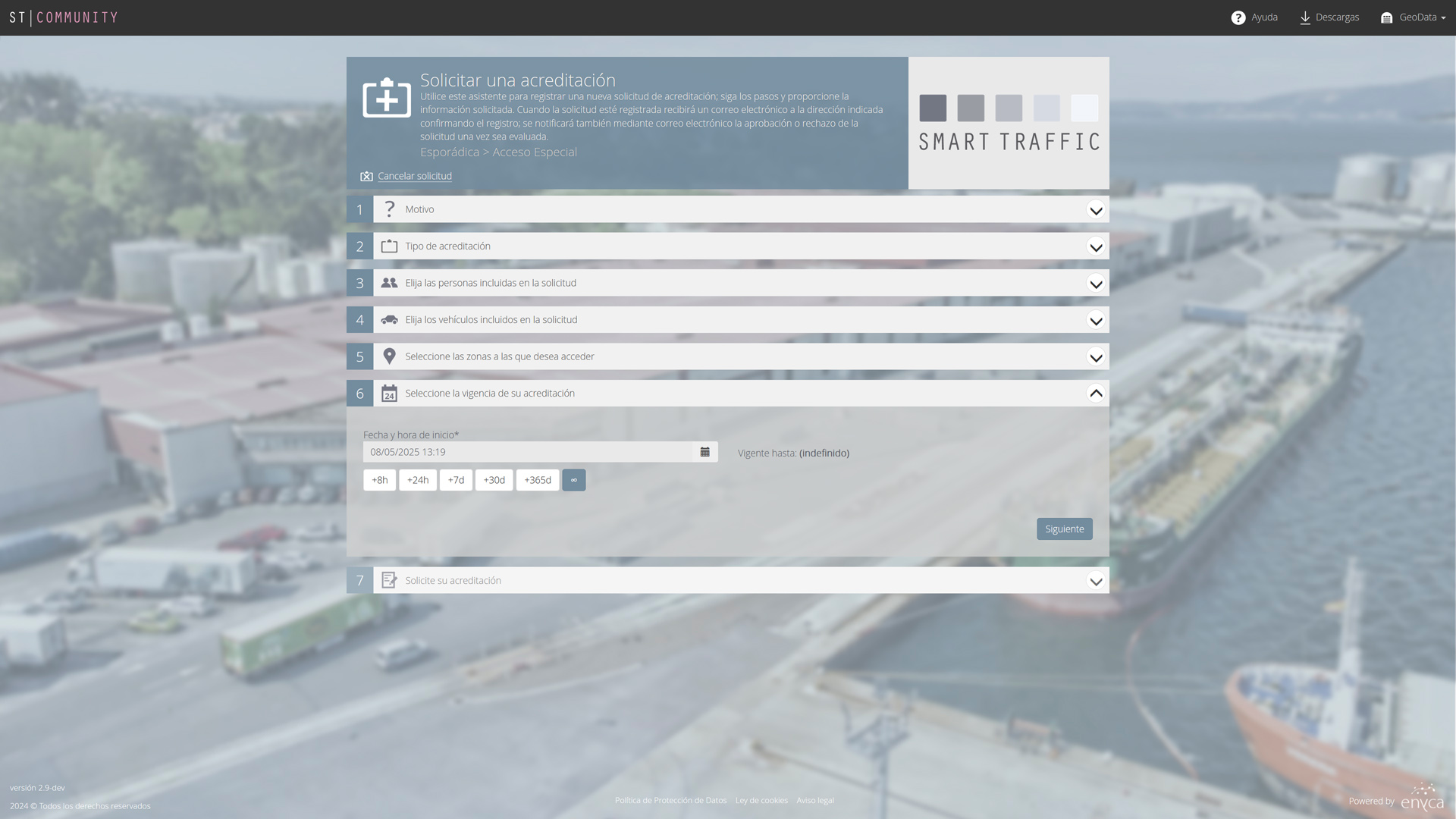
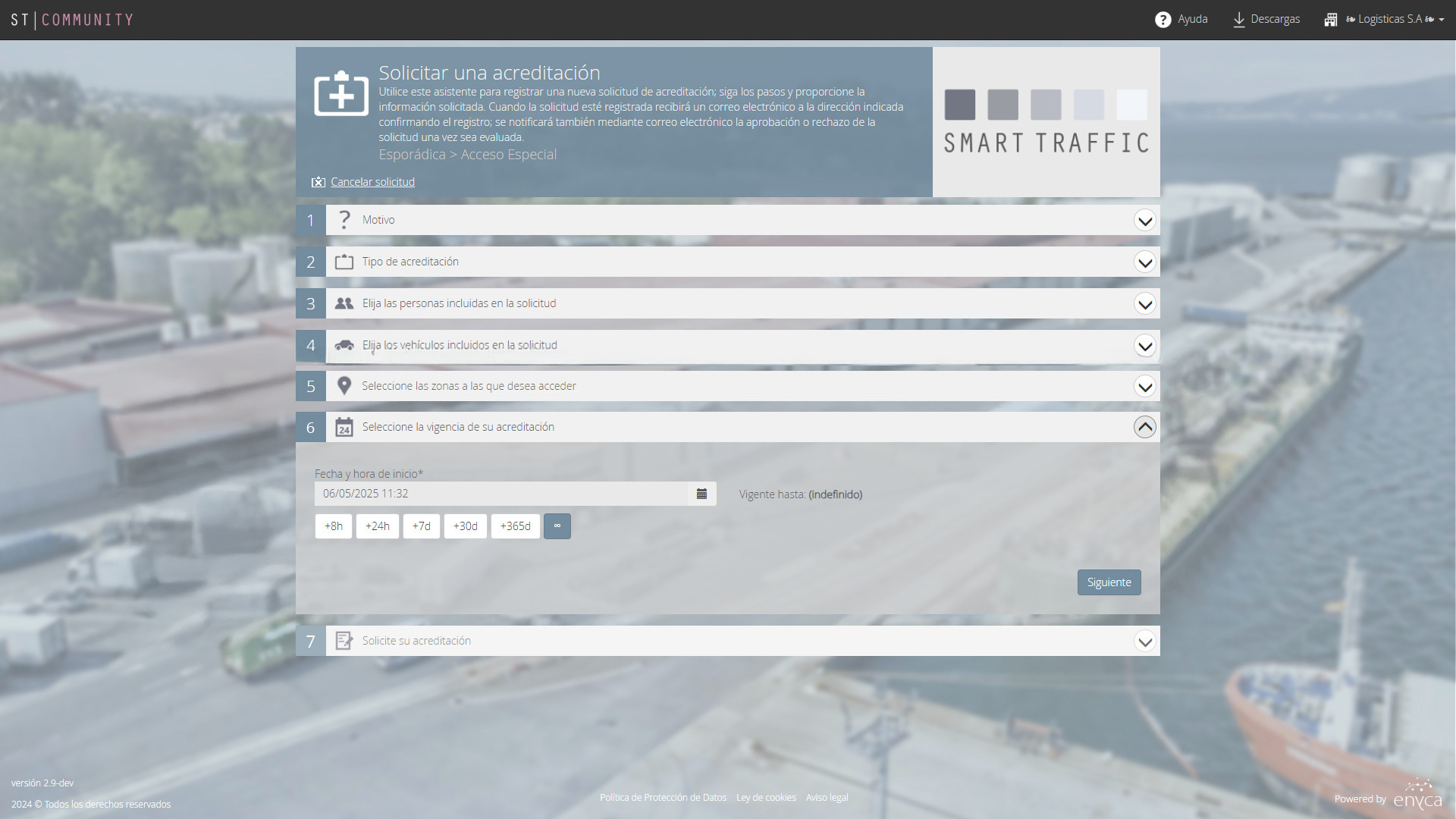
Puede utilizar los siguientes botones para establecer una vigencia de manera más ágil.
| +8h | La vigencia durará 8 horas desde la fecha y hora de inicio introducida. |
|---|---|
| +24h | La vigencia durará 24 horas desde la fecha y hora de inicio introducida. |
| +7d | La vigencia durará 7 días desde la fecha y hora de inicio introducida. |
| +30d | La vigencia durará 30 días desde la fecha y hora de inicio introducida. |
| +365d | La vigencia durará 365 días desde la fecha y hora de inicio introducida. |
| Infinito | La vigencia es indefinida |
Paso 7: Solicite su acreditación
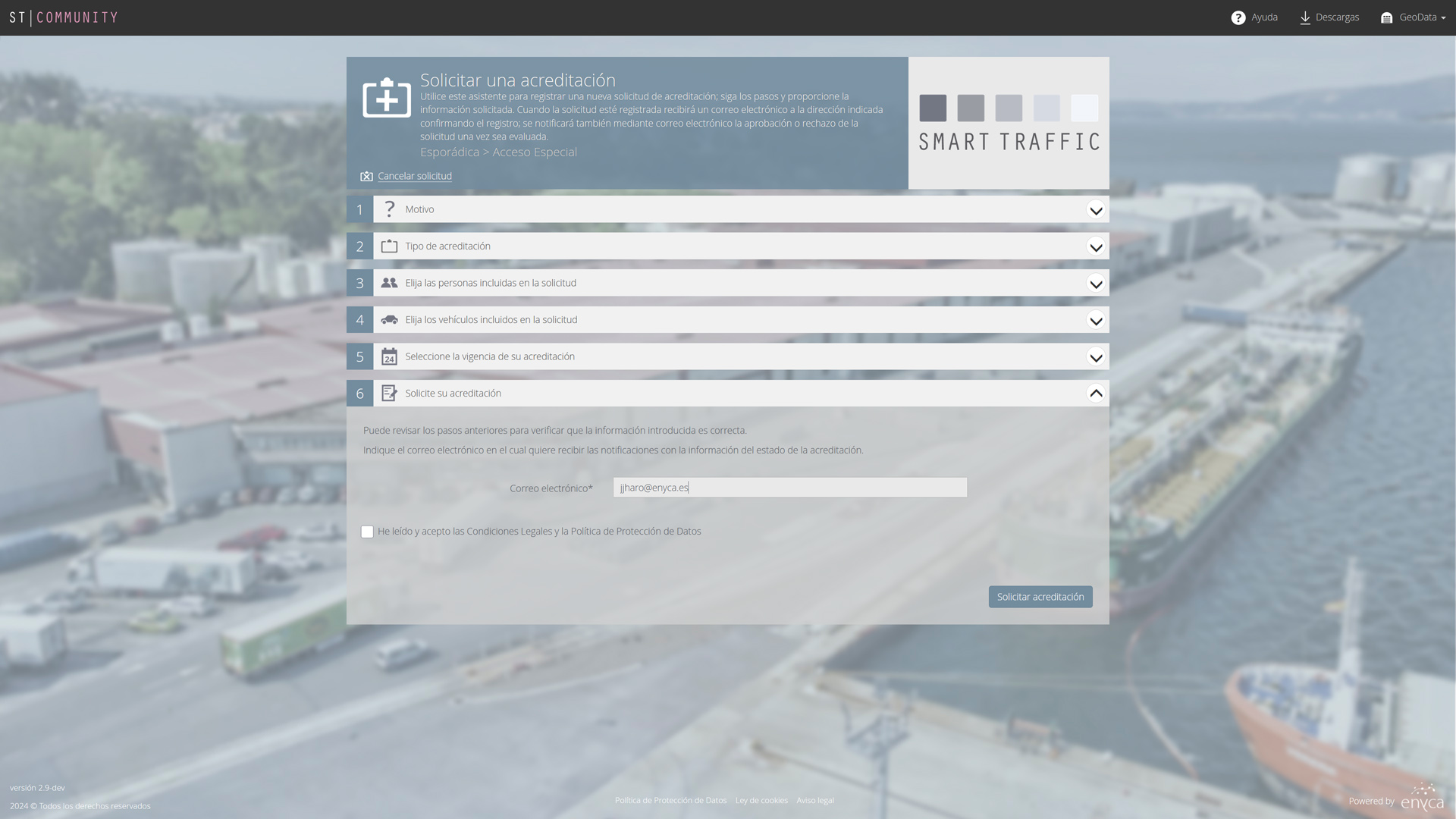
En este paso debe introducir el correo electrónico en el que desea recibir las notificaciones con la información del estado de la acreditación
Acepte las condiciones legales y la política de protección de datos para poder solicitar la acreditación. Si durante la configuración se ha establecido alguna condición adicional deberá aceptarla para solicitar la acreditación.
Por último solicite su acreditación pulsando “Solicitar acreditación”.
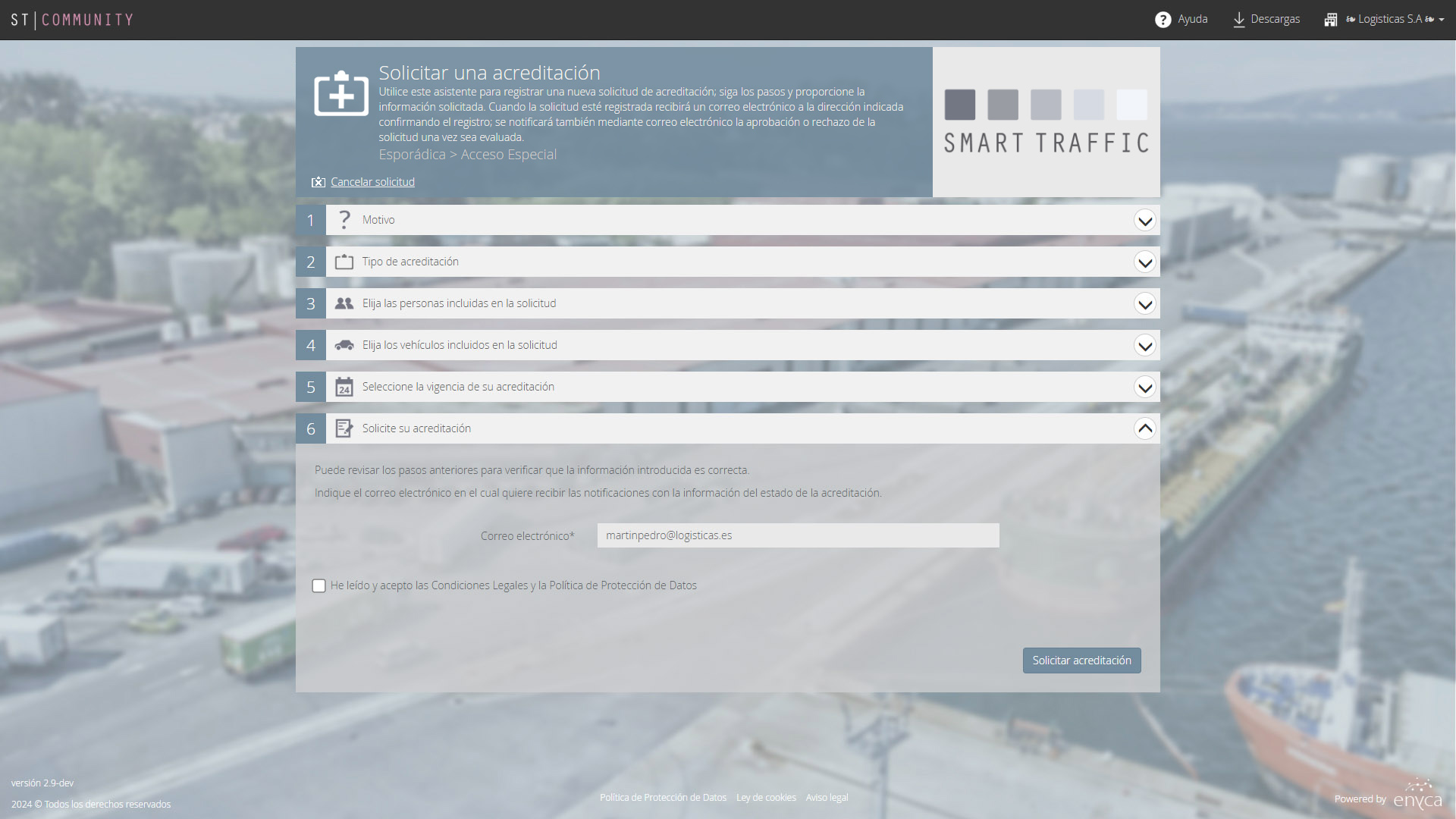
Estado de su acreditación cuando la solicite
Cuando solicite su acreditación, el estado de la misma dependerá de si el tipo de acreditación tiene requisitos asociados o no.
Una acreditación que tenga requisitos asociados, que afecten al control de acceso, permanecerá en estado solicitada hasta que se entregue la documentación requerida y sea validada o rechazada. Los requisitos asociados internos que no requieran entrega de documentación no serán visualizados desde ST Community.
Para más información acerca de como entregar requisitos, ver el apartado: Gestión de requisitos
Para más información acerca del estado de sus acreditaciones, ver el apartado: Estados de "Mis acreditaciones"

Visualizar el resumen de una acreditación
Visualizar el resumen de una acreditación
Para visualizar el resumen de una acreditación, presionar sobre el icono que aparece a la derecha de cada acreditación del listado de "Mis acreditaciones".
De cada acreditación, aparecerá un resumen de la misma así como las opciones de
descarga del resumen y códigos QR en formato PDF, editar y cerrar la acreditación.
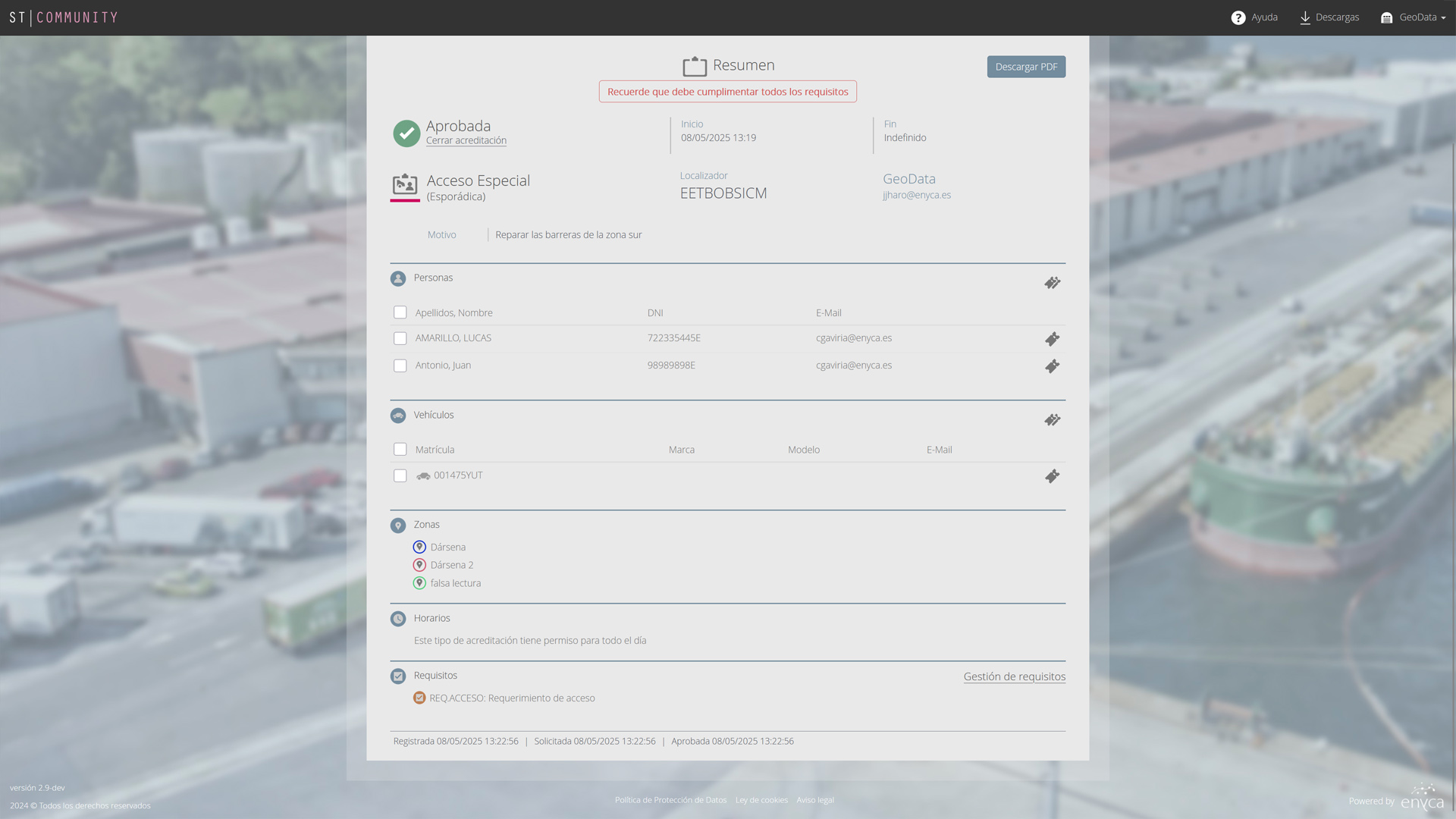
Resumen de su acreditación y descarga de los Códigos QR para los usuarios
Una vez abierto el resumen de su acreditación, lo primero que se ve es un detalle completo de su acreditación. En la cabecera del resumen se muestran los datos básicos de su acreditación:
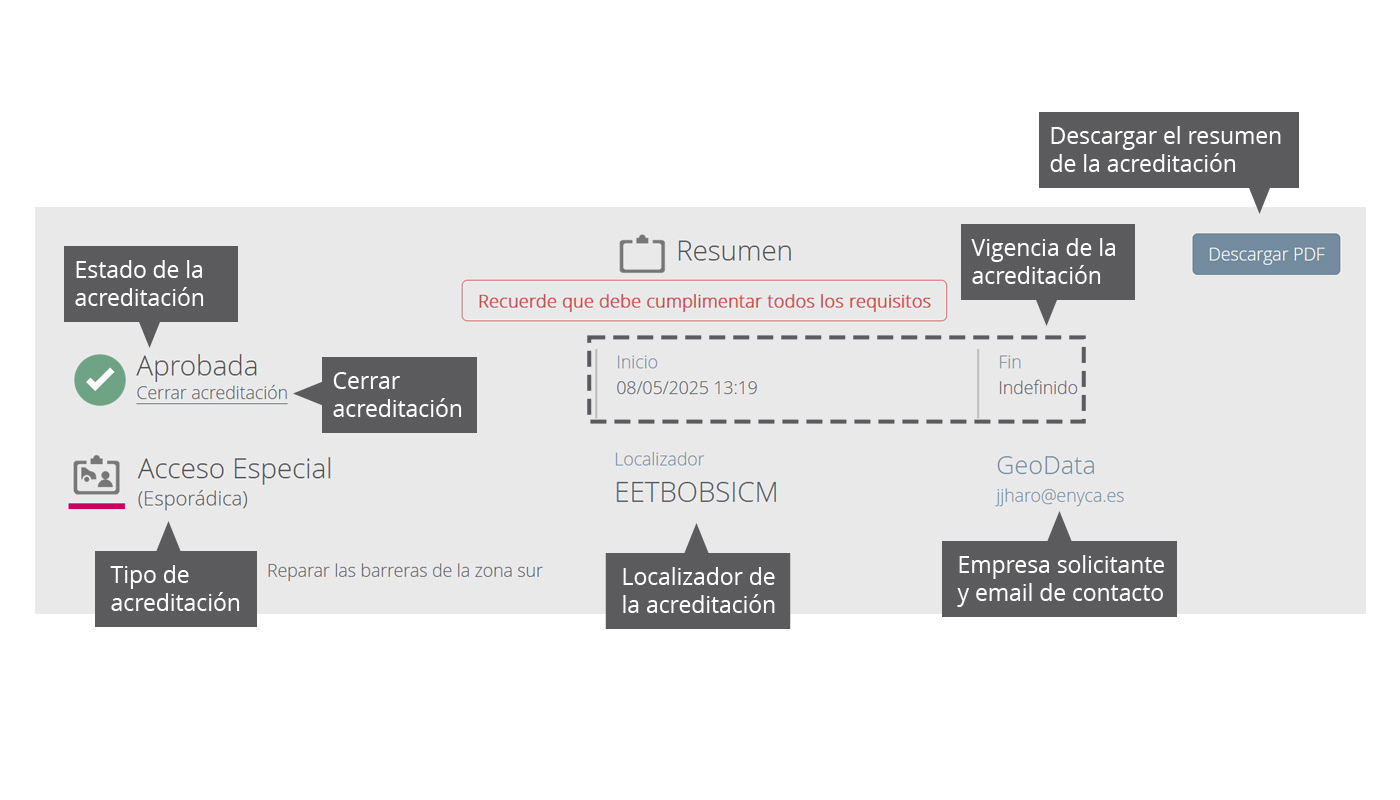
Para más información sobre como gestionar los requisitos, ver el apartado: Gestión de requisitos
A continuación, se visualizan dos bloques con los datos de las personas y de los vehículos incluidos en su acreditación.
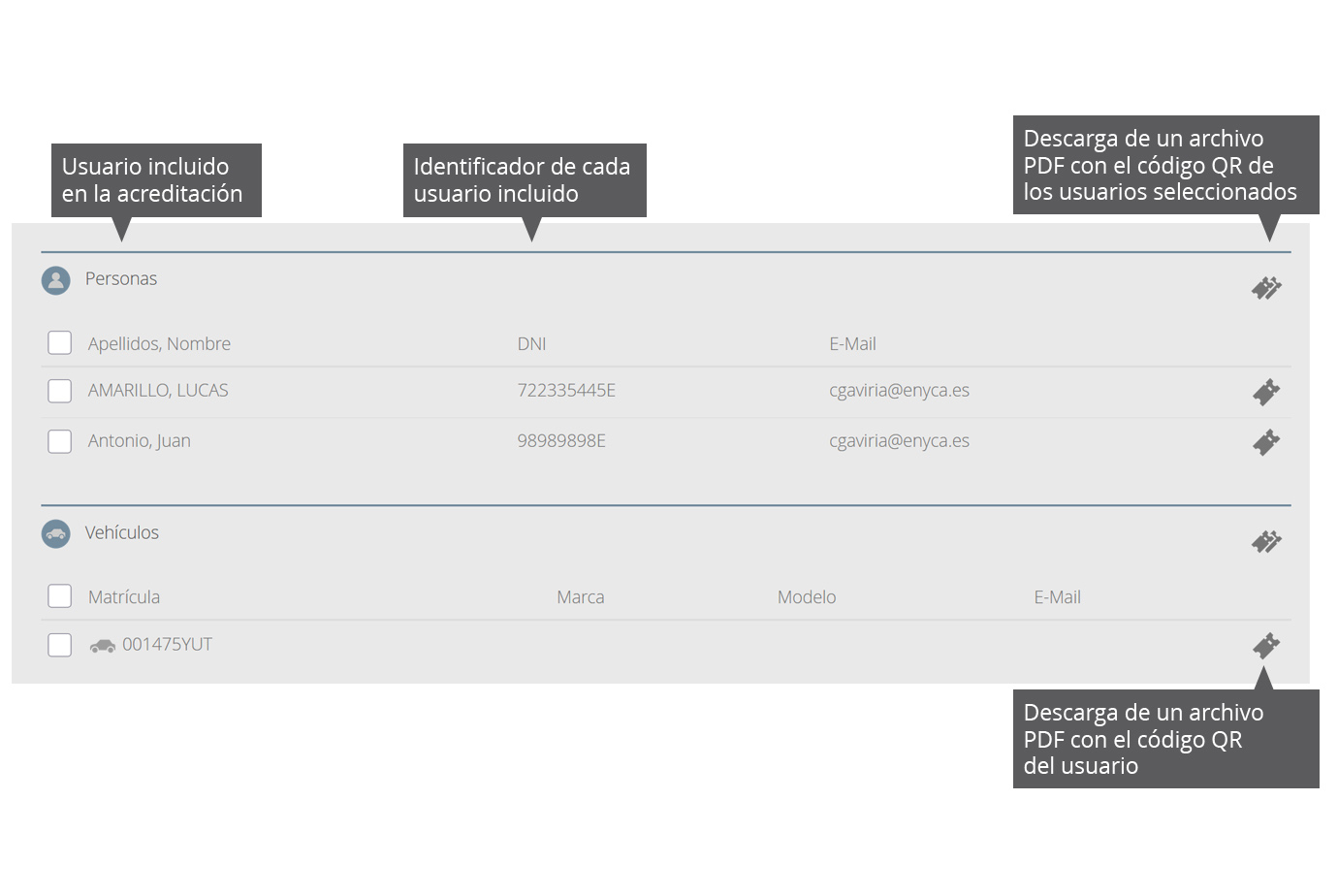
Para seleccionar los usuarios de los cuales se quiere descargar su código QR hay que hacerlo a través de la selección que se muestra en la parte izquierda de cada usuario. En la parte derecha se mostrará la posibilidad de descargar un archivo PDF con los tickets de los usuarios seleccionados. Si no hay ningún usuario seleccionado, se descargará el archivo con los tickets de todos sus usuarios.
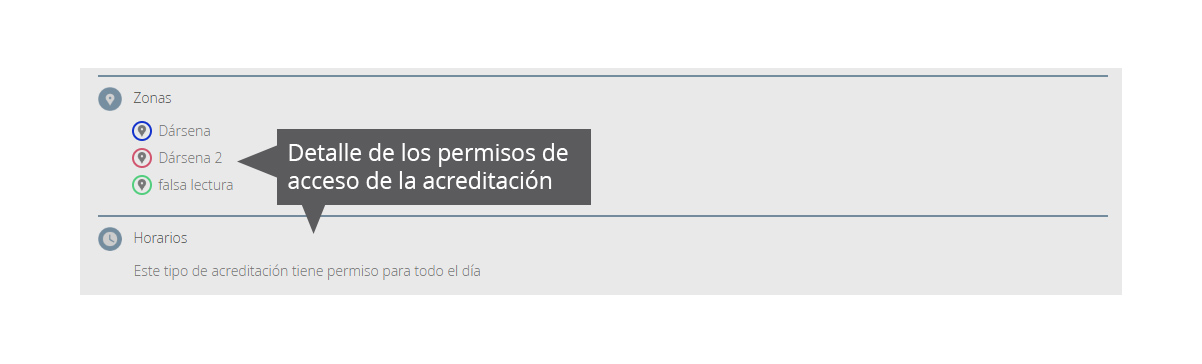
Otros datos que se visualizan en el resumen de su acreditación son los permisos de acceso de la misma. Para ello se visualizará un bloque con las zonas y horarios en los que está permitido el acceso a los usuarios de su acreditación
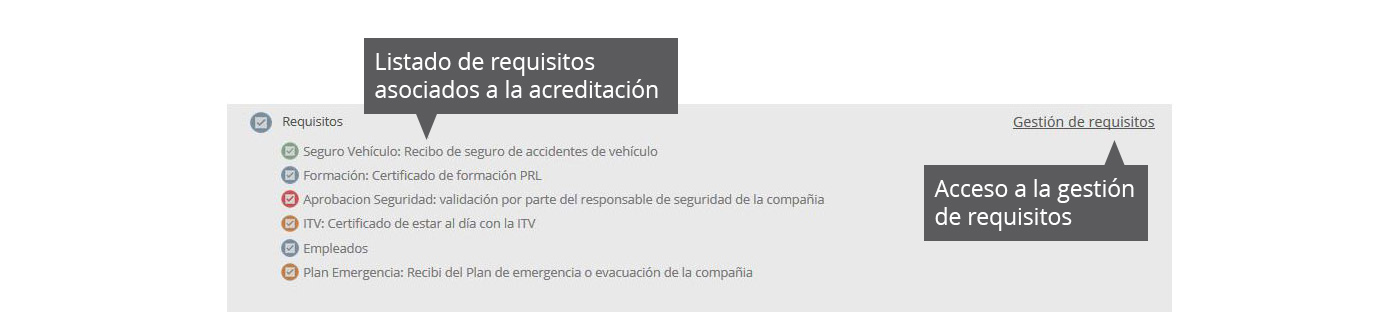
Por último, se visualiza el listado completo de requisitos asociados a su acreditación y el estado de los mismos. Además, se añade un enlace de acceso a la gestión de requisitos para poder entregar la documentación necesaria para satisfacer los requisitos de acceso asociados a su acreditación.
Para más información de como gestionar los requisitos, ver el apartado: Gestión de requisitos
Editar los datos de la acreditación
Pulsando el icono  se accede a la edición de los datos de la acreditación seleccionada.
Se trata de una edición dividida en pasos, para identificar de forma rápida y sencilla los datos que se deseen modificar.
se accede a la edición de los datos de la acreditación seleccionada.
Se trata de una edición dividida en pasos, para identificar de forma rápida y sencilla los datos que se deseen modificar.
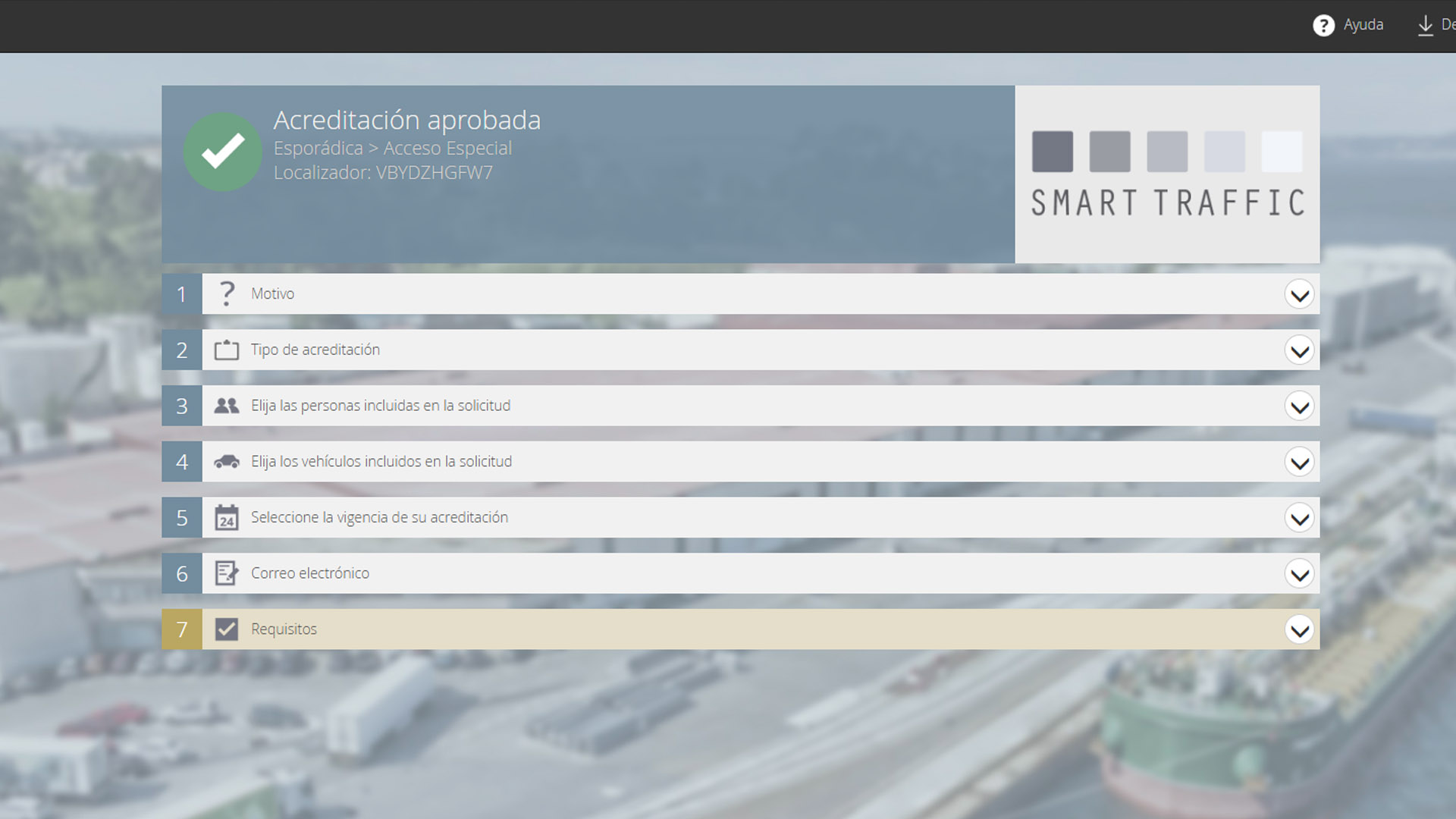
Usando situada en la parte derecha de cada paso, se abre un despegable para modificar los siguientes datos:
Paso 1: Motivo
Éste paso es sólo de consulta y no se puede modificar la información introducida.
Paso 2: Tipo de acreditación
Éste paso es sólo de consulta y no se puede modificar la información introducida.
Paso 3: Elija las personas incluidas en su solicitud
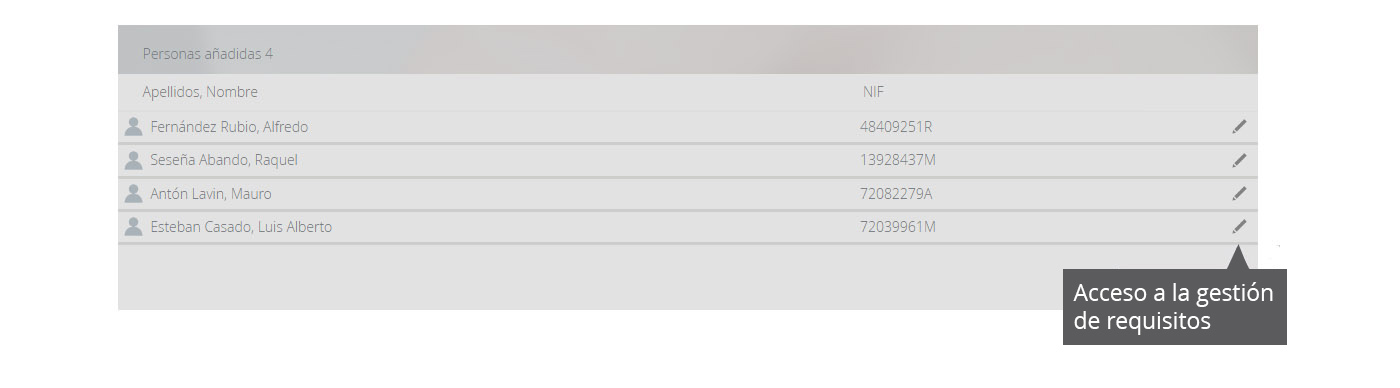
En éste apartado, puede pulsar en el icono para editar los datos de las personas incluidas en la acreditación, a excepción de su DNI que no se puede modificar.
Paso 4: Elija los vehículos incluidos en la solicitud
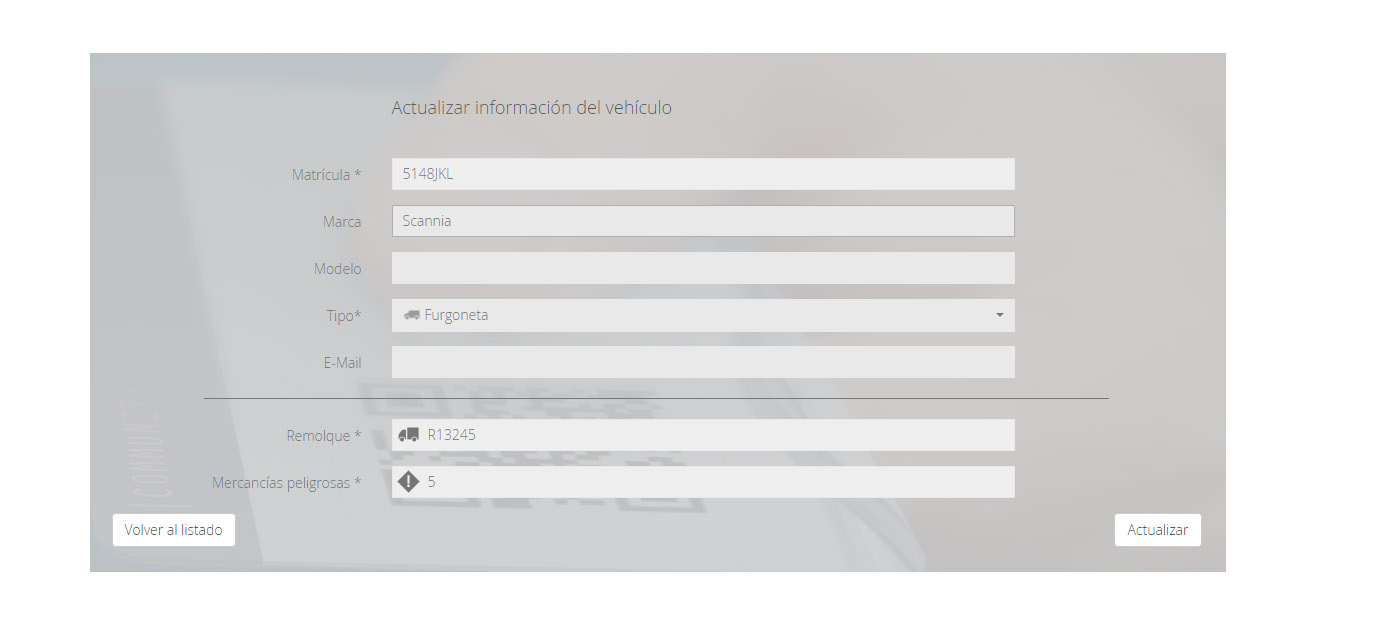
En éste apartado, puede pulsar en el icono para editar los datos de los vehículos incluidos en la acreditación, a excepción de su matrícula, el remolque y las mercancías peligrosas que no se pueden modificar.
Paso 5: Seleccione las zonas a las que desea acceder
En éste paso se pueden visualizar las zonas asignadas y las disponibles pero no se pueden editar
Paso 6: Seleccione la vigencia de su acreditación
En éste paso se puede consultar la vigencia de su acreditación pero no se puede editar
Paso 7: Correo electrónico
En éste paso se puede modificar el correo electrónico en el que se reciben las notificaciones acerca de su acreditación.
Paso 8: Requisitos
La explicación de este apartado se realiza en el apartado Gestión de requisitos. ver el apartado: Gestión de requisitos
Cerrar su acreditación
Para cerrar su acreditación desde la vista del resumen de la misma, pulsar en el enlace "Cerrar acreditación" que aparece debajo del estado de la acreditación.
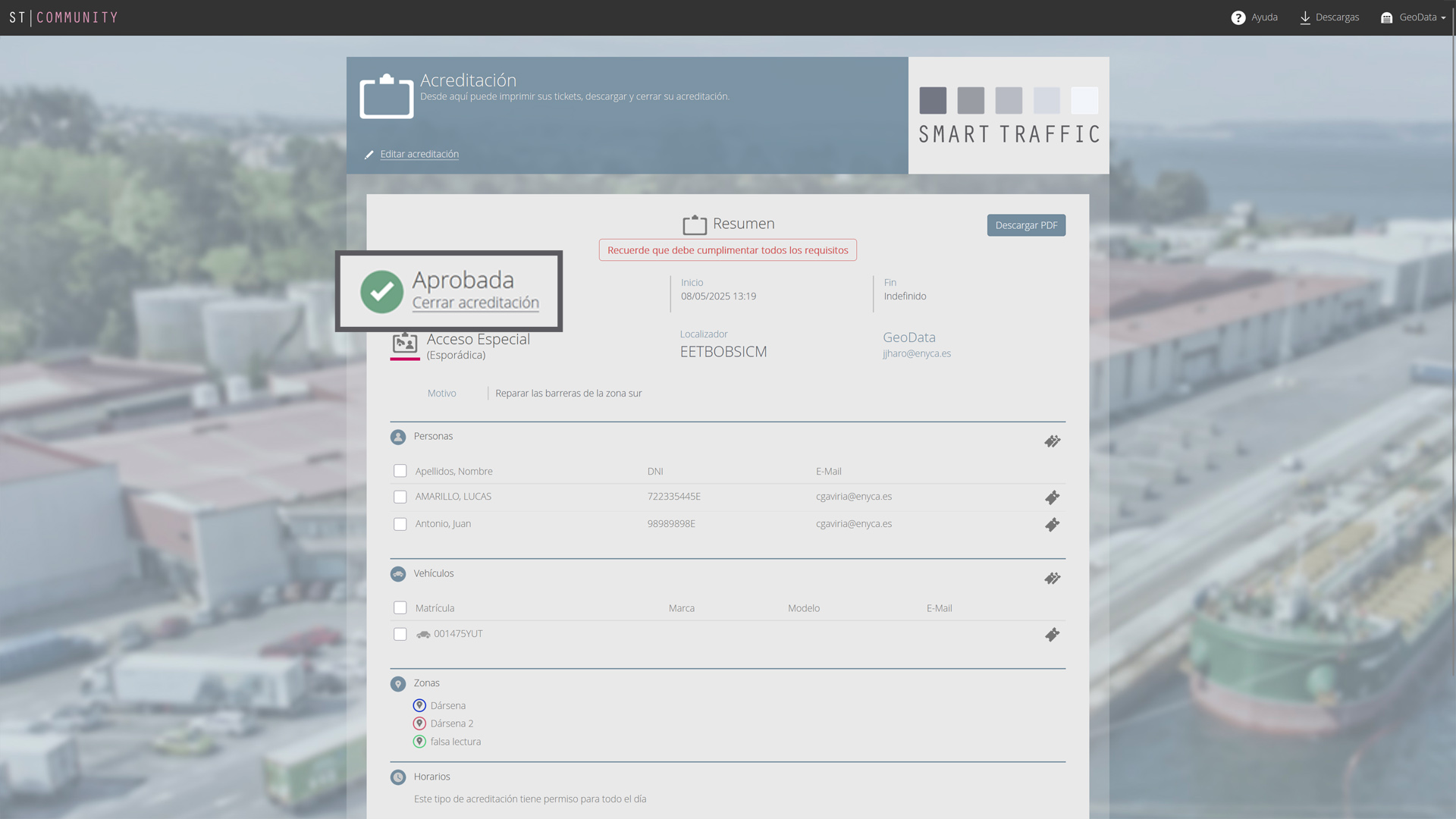
También se cerrará su acreditación si tiene un periodo determinado de vigencia. Una vez que se supera dicho periodo, su acreditación quedará cerrada de manera automática.

Gestión de requisitos
Acceder a la gestión de requisitos
ST Community le permite entregar la documentación necesaria para satisfacer los requisitos de sus acreditaciones y así obtener los permisos de acceso. Para acceder a la gestión de requisitos, existen diversas formas:
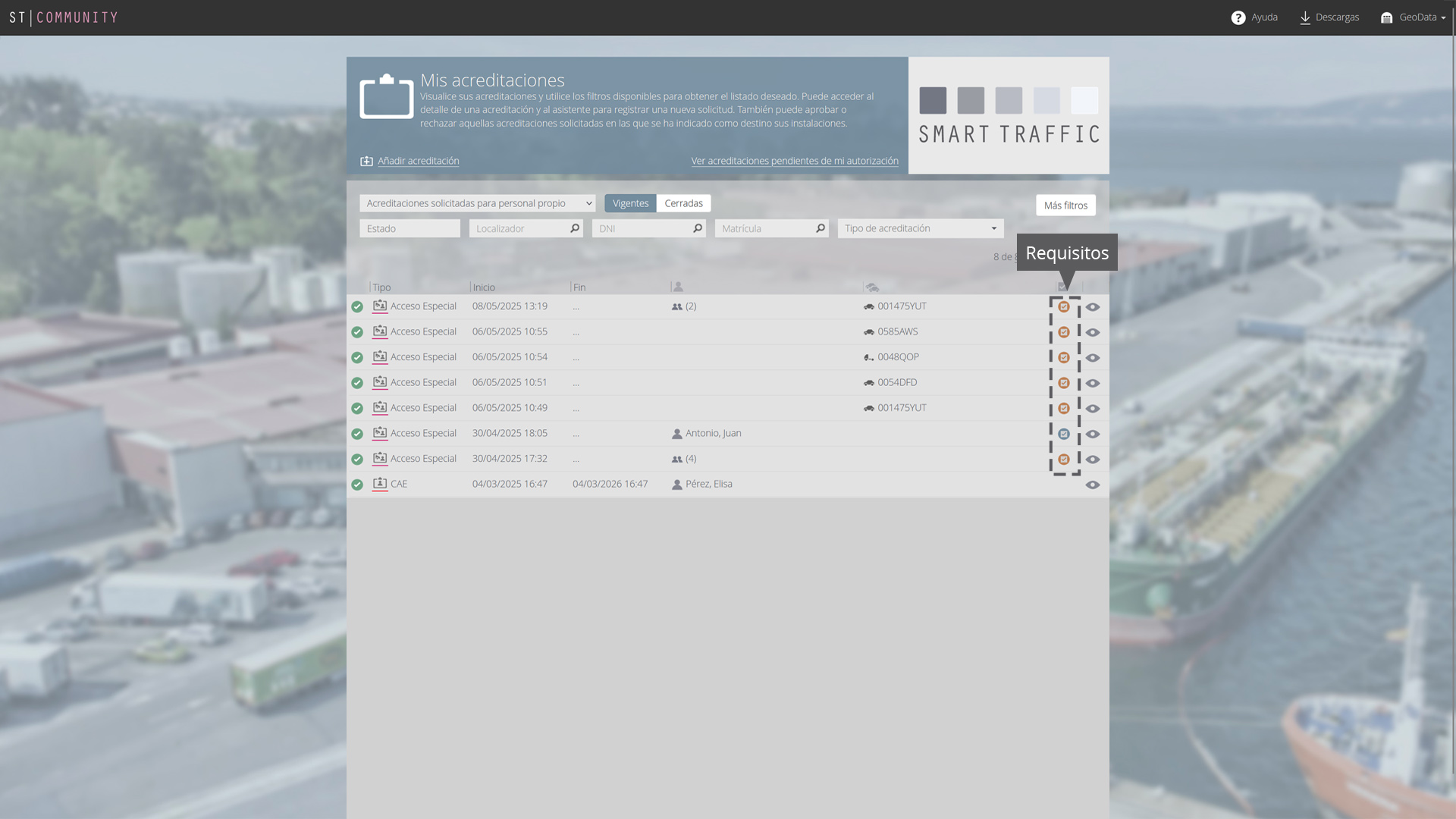
Desde la página de “Mis acreditaciones” pulsando sobre el icono de los requisitos de la acreditación que desee:
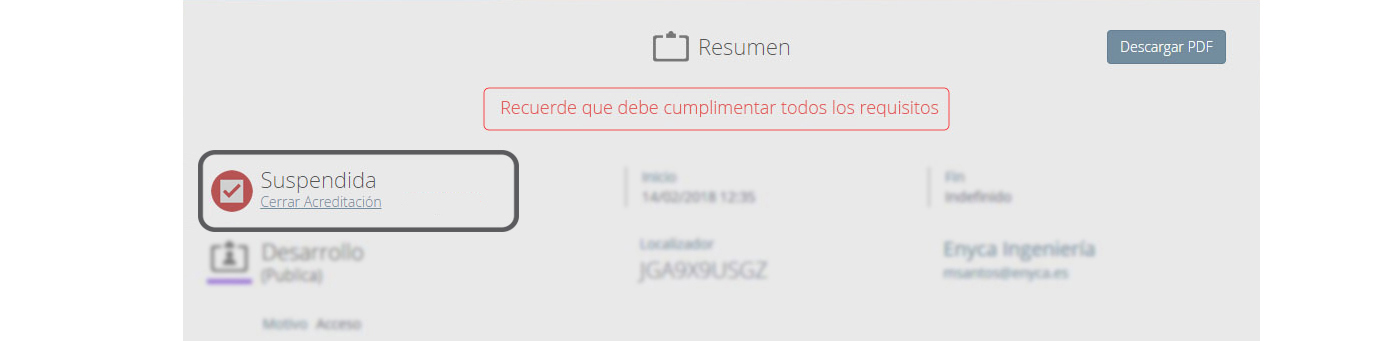
También puede acceder desde la edición de sus acreditaciones. Si tiene requisitos con estado requerido o rechazado puede acceder haciendo clic en el enlace “Debe cumplimentar los requisitos” que aparece en la cabecera del resumen de sus acreditaciones.
También puede acceder desde el enlace "Gestión de requisitos" que aparece en la parte inferior del resumen de sus acreditaciones.

Desde el apartado de Gestión de requisitos puede visualizar el listado de requisitos que pertenecen a dicha acreditación y aplicar los siguientes filtros en el listado:
- Requisitos vigentes o caducados
- Estado de requisito
- Tipo de requisito
- Periodo de caducidad de los requisitos
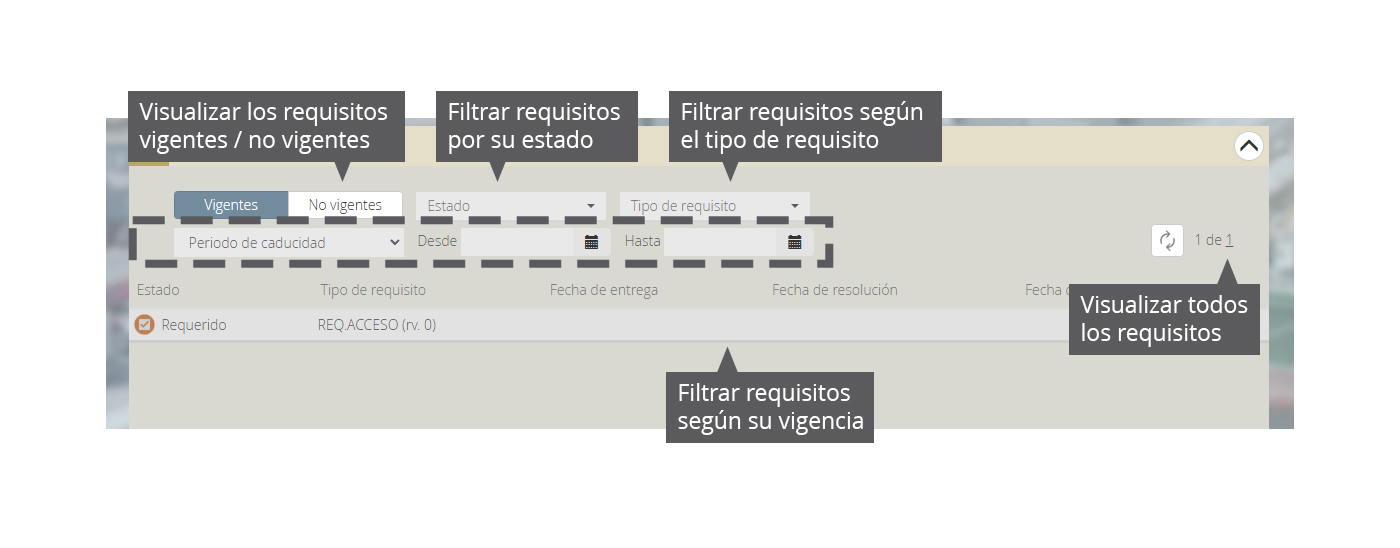
Visualizar el detalle de un requisito
Pulsando sobre el requisito que desee y, dependiendo del estado del requisito, podrá entregar documentación o consultar la información detallada del requisito.
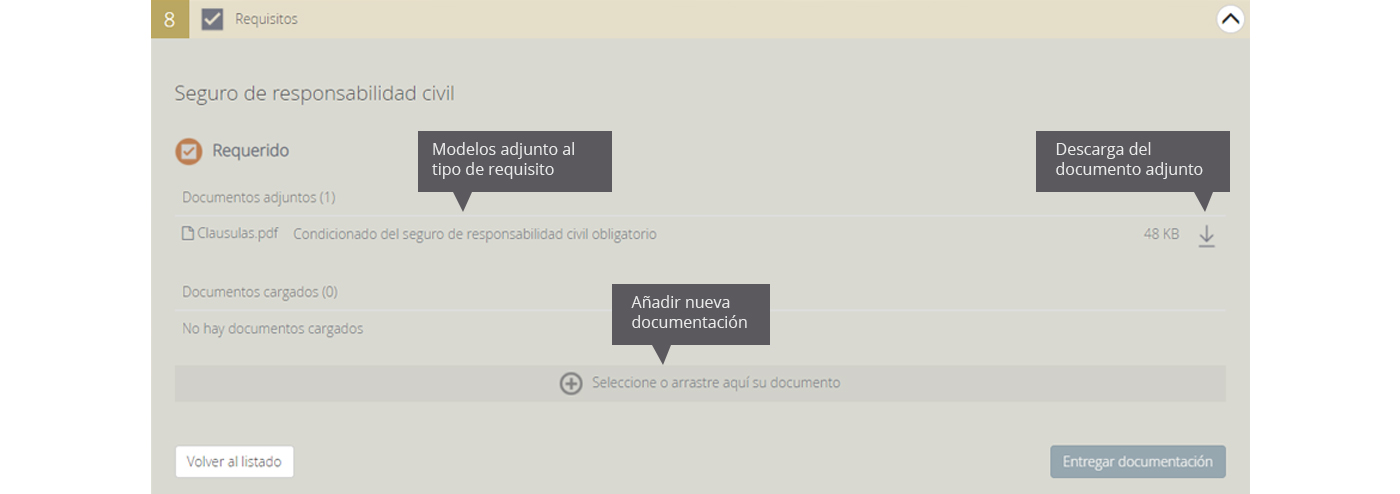
Visualizar el detalle de un requisito requerido
En el caso de tratarse de un requisito requerido se permitirá la descarga de la documentación adjunta al tipo de acreditación (si es que existe) pulsando el icono
Además, se dará la opción a entregar la nueva documentación pulsando el icono 
Una vez que el documento esté añadido, y antes de entregarlo,
se puede comprobar que es correcto pulsando
y en el caso de que no sea correcto se puede eliminar dicho documento pulsando el icono 
En cualquier caso, cuando la documentación correcta esté cargada, pulse el botón “Entregar documentación”.
Para obtener más información acerca de la descarga de documentación, ver el apartado: Descarga de documentación necesaria para el uso del portal
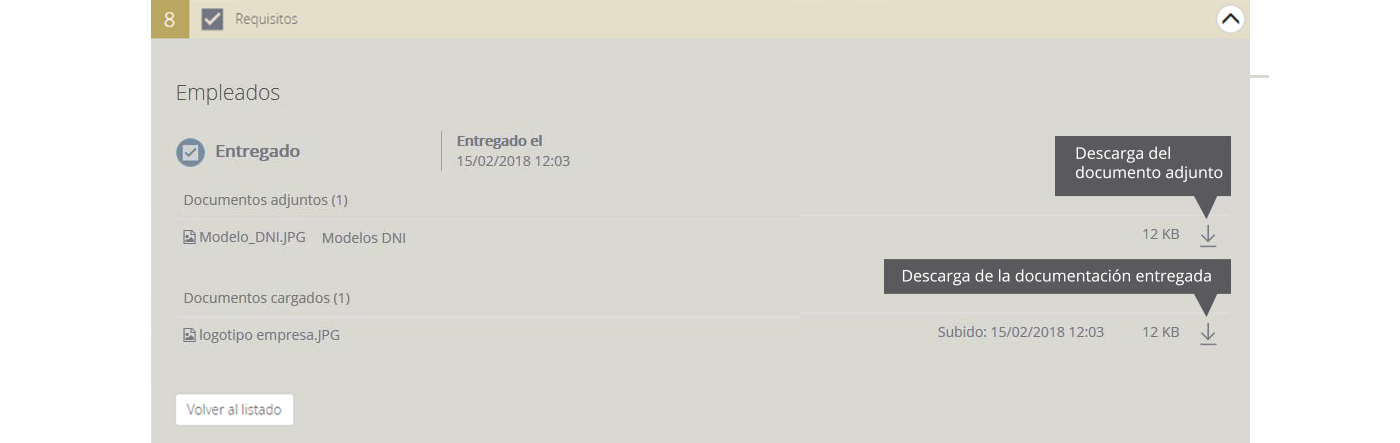
Visualizar el detalle de un requisito entregado
Si el estado del requisito es entregado, únicamente se mostrará la información del requisito, la descarga de la documentación adjunta al tipo de acreditación (si es que la tiene) y la descarga de la documentación entregada.
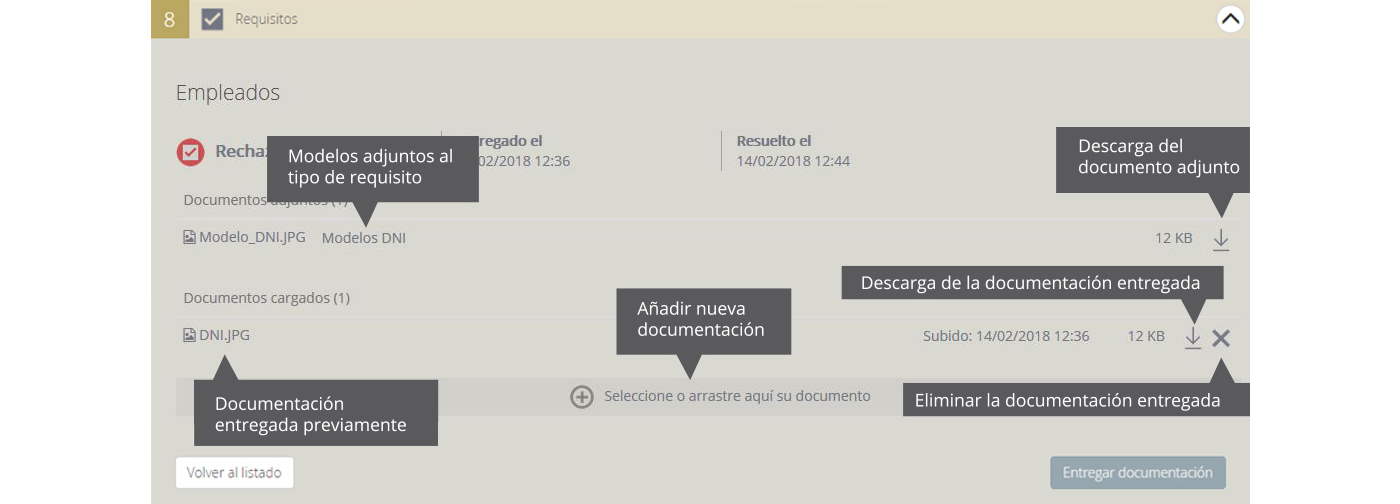
Visualizar el detalle de un requisito rechazado
Si el estado del requisito es rechazado, podrá descargar la documentación adjunta al tipo de acreditación (si es que existe) pulsando el icono
También podrá descargar y visualizar la documentación entregada previamente pulsando el icono
y podrá eliminar la documentación entregada pulsando el icono
Además, se dará la opción de entregar la nueva documentación pulsando el icono .
Una vez que el documento esté añadido y antes de entregarlo puede comprobar que es correcto pulsando
en el caso de que no sea correcto puede eliminar la documentación entregada pulsando el icono
En cualquier caso, cuando la documentación correcta< esté añadida, pulse el botón “Entregar documentación”.
Para obtener más información acerca de la descarga de documentación, ver el apartado: Descarga de documentación necesaria para el uso del portal
Visualizar el detalle de un requisito aprobado
En el caso de un requisito con estado aprobado se permitirá visualizar los datos básicos del requisito, descargar la documentación adjunta al tipo de requisito (si es que la tiene) y descargar la documentación entregada.
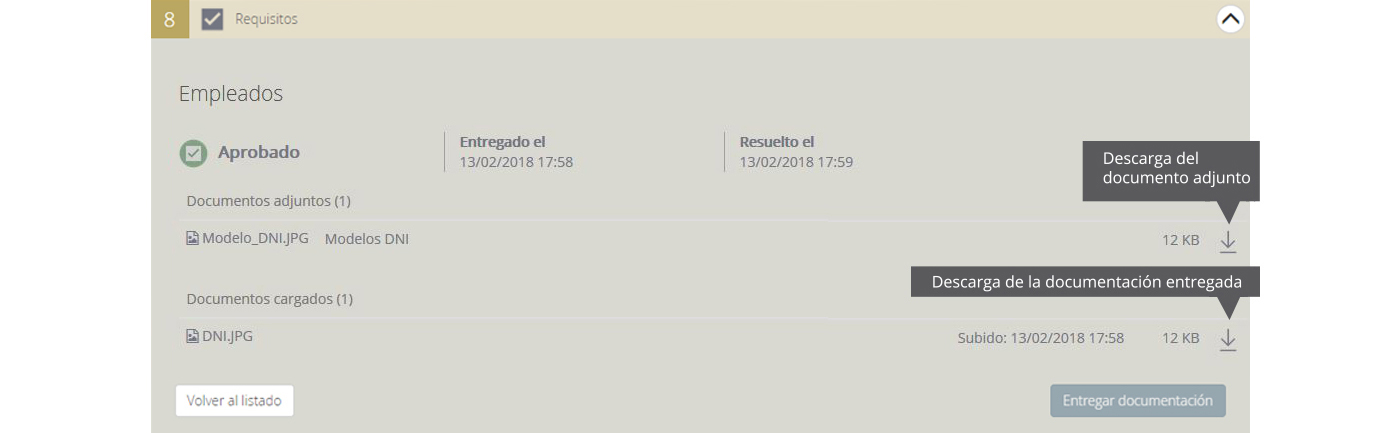

Mis usuarios
Acceder a la gestión de "Mis usuarios"
Para acceder a la gestión de "Mis usuarios" debe pulsar sobre el icono  con el nombre de su empresa, situado en la esquina superior derecha,
se mostrará el desplegable donde debe seleccionar la opción con el icono "Mis usuarios"
con el nombre de su empresa, situado en la esquina superior derecha,
se mostrará el desplegable donde debe seleccionar la opción con el icono "Mis usuarios"
Sus usuarios se mostrarán en una ventana en forma de rejilla y cada registro horizontal corresponde a un único usuario, mostrando los datos en columnas. La ordenación de sus usuarios será por orden alfabético. Se mostrarán sus datos básicos, así como el número de acreditaciones y la opción de desvincular al usuario de su empresa. Para más información ver el apartado: Desvincular un usuario de su empresa
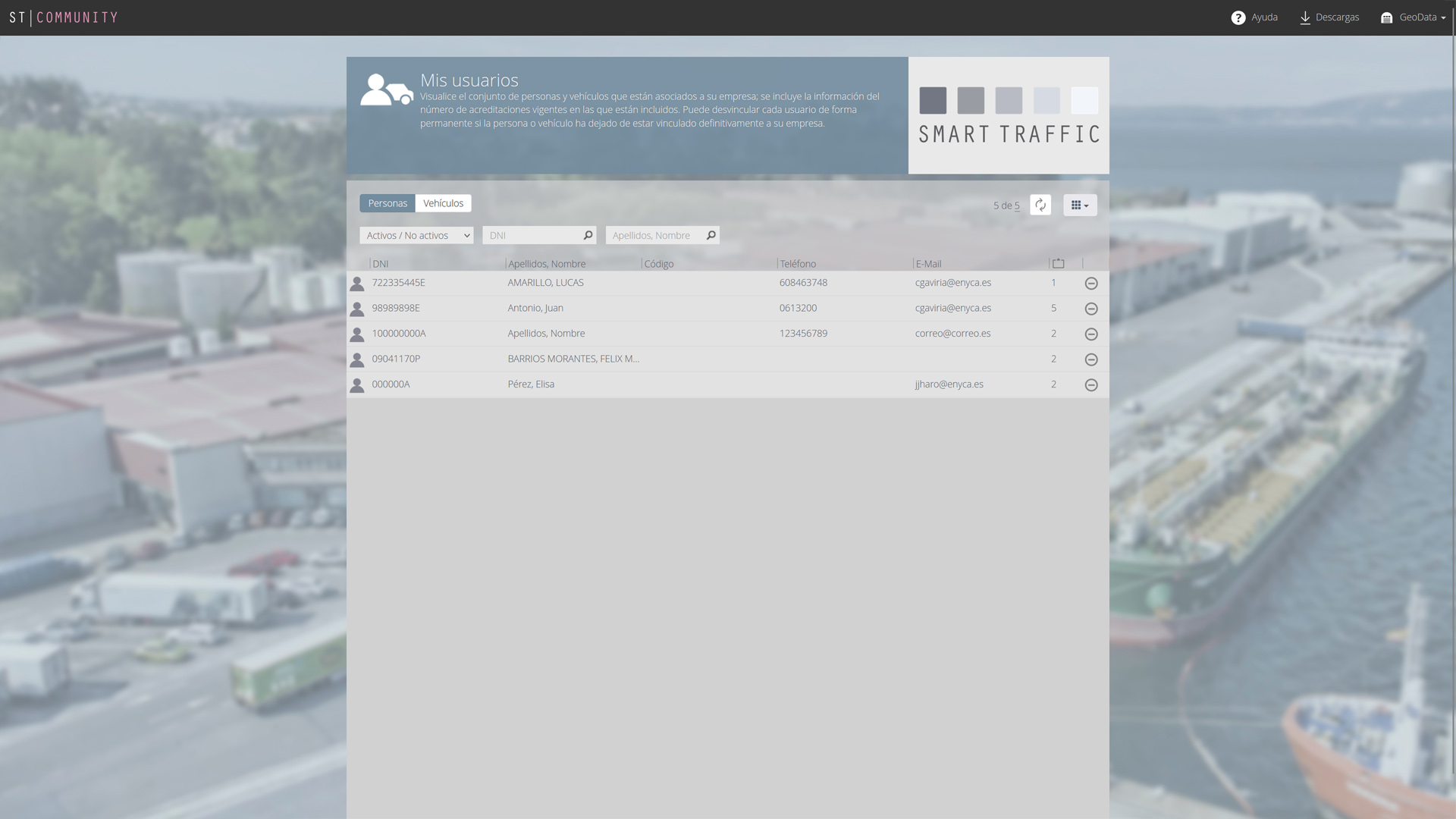
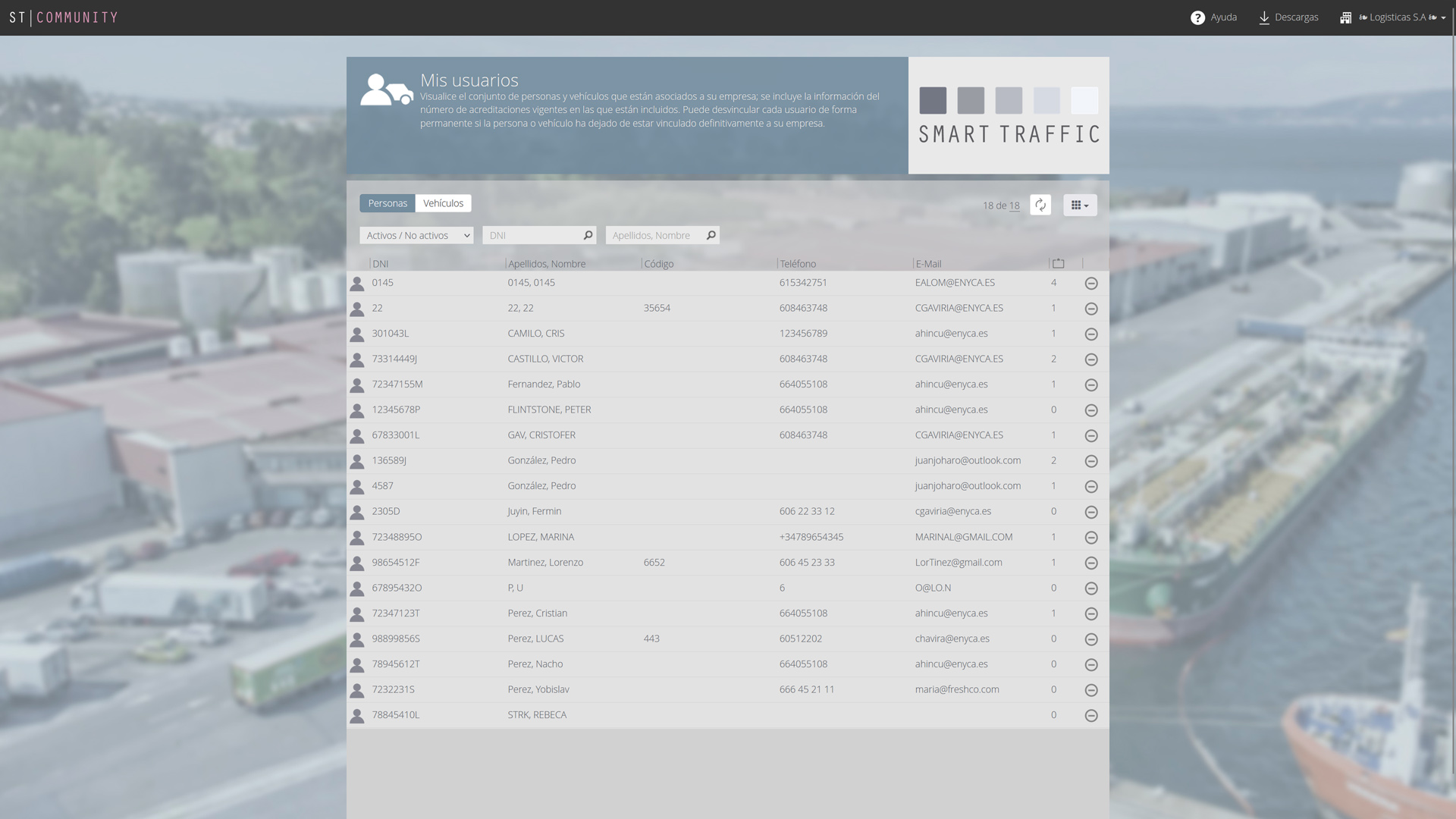
Pulsando sobre el número total de usuarios, se mostrarán todos sus usuarios (personas y vehículos) en forma de un listado no paginado, la navegación por el mismo
se realizará a través de la barra que se muestra a la derecha del listado o haciendo scroll, lo que hace que sea necesario cargar de forma automática el listado a medida que se desplaza por el mismo,
apareciendo el icono 
En el listado de personas se mostrarán por defecto los datos correspondientes a las columnas:
- DNI
- Apellidos, Nombre
- Código
- Teléfono
Pulsando el icono  se puede decidir qué columnas o datos visualizar en el listado de personas, siendo los datos totales:
| DNI | Identificador único de la persona |
|---|---|
| Apellidos, Nombre | Apellidos y nombre de la persona |
| Código | Código alfanumérico de libre utilización y de carácter único |
| Teléfono | Teléfono de la persona |
| Dirección de correo electrónico utilizada para el envío de notificaciones |
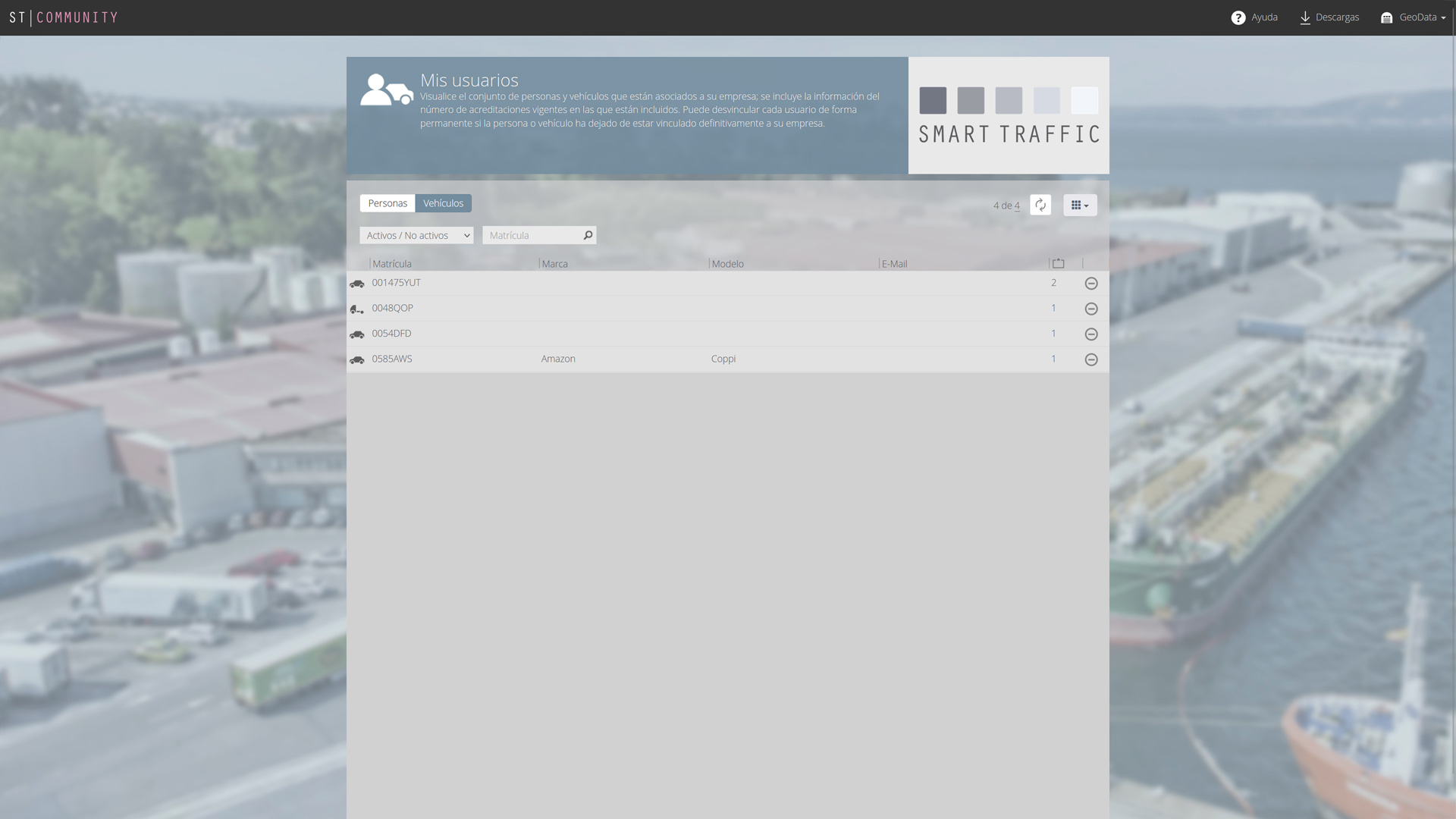
En el listado de vehículos se mostrarán por defecto los datos correspondientes a las columnas:
- Matrícula
- Marca
- Modelo
Pulsando el icono se puede decidir qué columnas o datos visualizar en el listado de vehículos, siendo los datos totales:
| Matrícula | Identificador único del vehículo |
|---|---|
| Marca | Marca del vehículo |
| Modelo | Modelo del vehículo |
| Dirección de correo electrónico utilizada para el envío de notificaciones |
Herramienta de filtrado en el listado de "Mis usuarios"
ST Community pone al alcance del usuario una herramienta de filtrado que facilita las labores de gestión y búsqueda de sus usuarios, ya sean personas o vehículos.
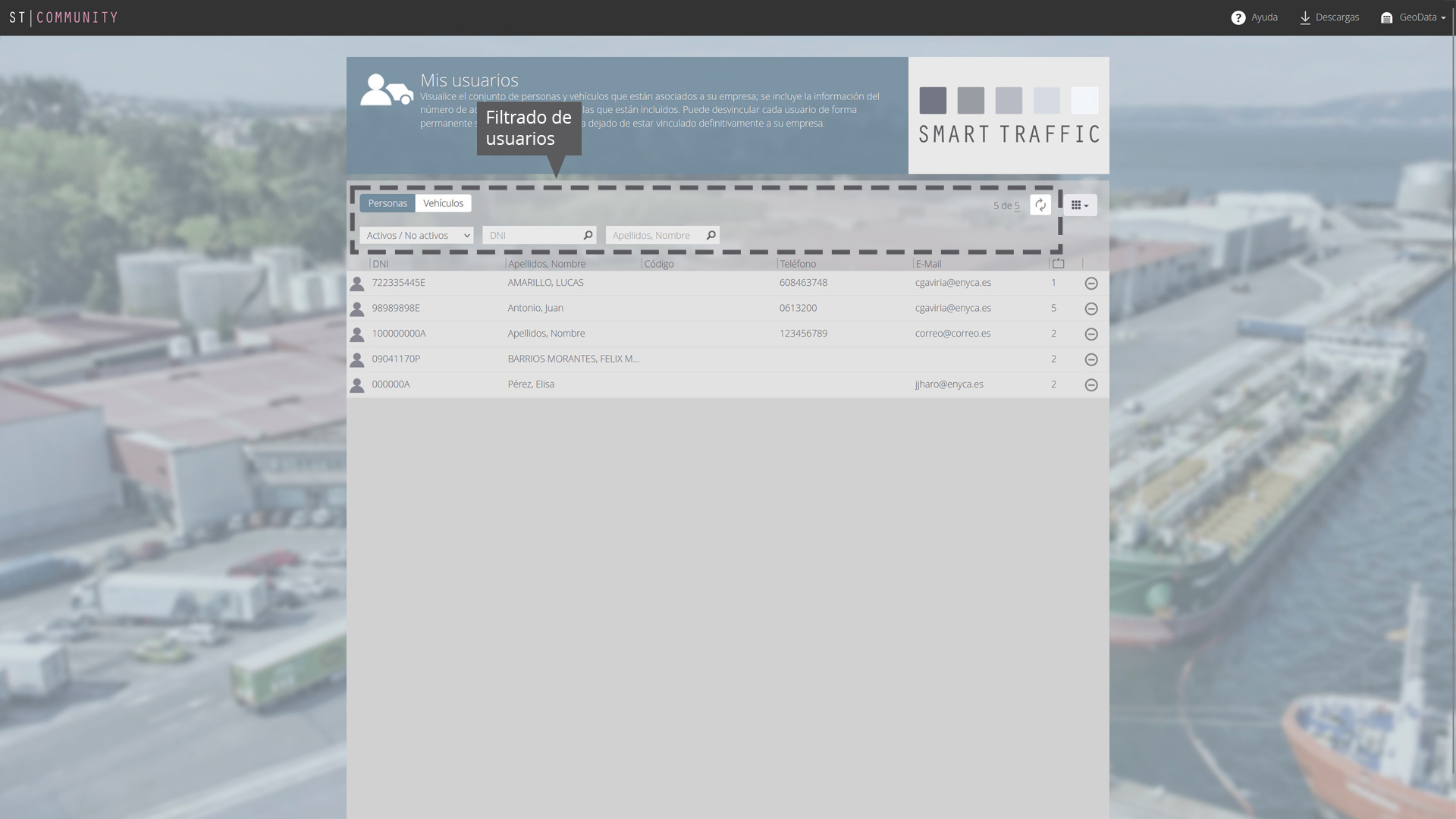
Los filtros que se pueden aplicar a sus usuarios son los siguientes:
| Personas | Visualizar listado de personas |
|---|---|
| Vehículos | Visualizar listado de vehículos |
| Activos / no activos | Visualizar usuarios activos (con acreditaciones vigentes) o no activos (sin acreditaciones vigentes) |
| DNI | Buscador de personas por su DNI |
| Matrícula | Buscador de vehículos por su matrícula |
| Apellidos, Nombre | Buscador de personas por su Apellido, Nombre |
Desvincular un usuario de su empresa
ST Community le permite desvincular a sus usuarios de su empresa, de ésta manera se elimina la relación entre su empresa y sus usuarios.
Para desvincular un usuario de su empresa, desde la página de "Mis usuarios" debe pulsar sobre el icono  de aquel usuario que desee desvincular.
Al desvincular a un usuario de su empresa, debemos tener en cuenta lo siguiente:
- Se cerrarán las acreditaciones individuales vigentes que tenga el usuario.
- Se excluirá al usuario de las acreditaciones de grupo en las que esté incluido.

Escalas
¿Qué es una escala?
Una Escala se define como el tiempo que transcurre desde que un buque atraca en un puerto hasta que lo abandona, y es el concepto principal del módulo ST Crew. Los buques hacen escalas en los puertos para una o varias tareas: cargar o descargar mercancía, embarcar o desembarcar pasajeros, repostar combustible o aprovisiones, realizar tramites, reparaciones, etc... Cada Escala cuenta con una serie de información que es proporcionada a SmartTraffic por terceros sistemas siendo importada y quedando registrada para su explotación posterior. Los datos de la Escala pueden llegar en una o varias importaciones diferentes, pudiendo incluso sufrir variaciones a lo largo del tiempo;
En concreto, en una escala se definirá:
- Fechas de llegada
- Fecha de salida
- Empresa consignataria
- Delegado de escala
- Capitán de la escala
- Listado de tripulantes
- Tripulantes que llegan en el buque pero que no vuelven a salir embarcados
- Tripulantes que no llegan en el buque y que embarcan durante la Escala
- Tripulantes que llegan en el buque y que vuelven a salir tras la Escala.

Mis escalas
Gestión de "Mis escalas"
En la aplicación ST Community se realiza la gestión de sus escalas en la ventana principal o pulsando sobre el botón “Mis escalas” situado en el menú desplegable de la barra superior.
Las escalas se muestran en una ventana en forma de rejilla y cada registro horizontal corresponde a una única escala, mostrando los datos en columnas. La ordenación de las escalas será cronológicamente de forma descendente según la fecha de llegada.
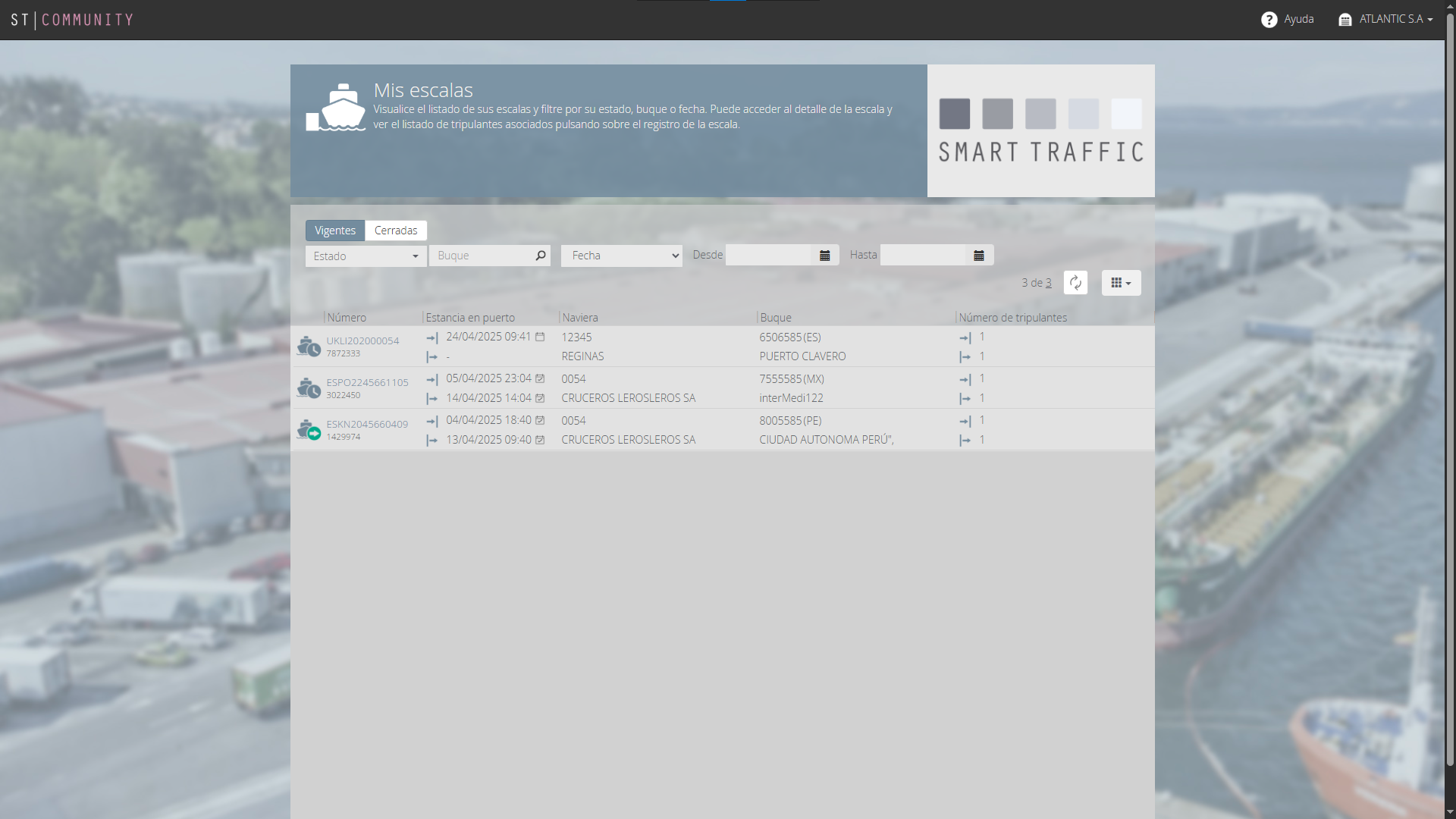
Se mostrarán por defecto los datos correspondientes a las columnas:
- Número
- Estancia en puerto
- Naviera
- Buque
- Número de tripulantes
Pulsando el icono puede elegir los datos de sus escalas que se desea visualizar, siendo los datos totales:
| Estado | Estado de la escala: Escala prevista Escala prevista Escala pendiente Escala pendiente Escala en curso Escala en curso Escala cerrada Escala cerrada Escala cancelada Escala canceladaPara más información, ver el apartado: Estados de "Mis escalas" |
|---|---|
| Número | Identificador único de la escala |
| Estancia en puerto | Tiempo transcurrido desde la llegada a la salida del buque (puede no haber salido aún) |
| Naviera | Empresa propietaria del buque. |
| Buque | Nombre del barco que realiza la escala |
| Número de tripulantes | Número de tripulantes perteneciente a la escala tanto de salida como de llegada |
 Fecha confirmada Fecha confirmada |
indica si la fecha se ha confirmado o no |
 Fecha estimada Fecha estimada |
Indica si la fecha es estimada o no |
 Llegada Llegada |
Indica visualmente si se trata de una llegada |
 Salida Salida |
Indica visualmente si se trata de una salida |
Estados de "Mis Escalas"
Sus escalas pueden tener distintos flujos operativos que se reflejan en una secuencia de estados:
| Escala Pendiente |
Se ha importado la Escala pero falta información para poder ser procesada |
|---|---|
| Escala Prevista |
Se ha importado la Escala con toda la información necesaria y aún no se ha alcanzado la Fecha/hora de inicio prevista y no se ha completado la Fecha/hora de inicio real |
| Escala en curso |
Se ha importado la Escala, se ha superado la Fecha/hora de inicio prevista y/o se ha completado la Fecha/hora de inicio real, pero no se ha superado la Fecha/hora de finalización prevista ni completado la Fecha/hora de finalización real |
| Escala Cerrada |
Se ha superado la Fecha/hora de finalización prevista y/o completado la Fecha/hora de finalización real de la Escala |
| Escala Cancelada |
Se ha recibido la orden de cancelar o borrar la Escala |
Herramienta de filtrado en el listado de "Mis escalas"
Desde ST Community puede hacer uso de todos los filtros de forma simultánea, siendo el resultado la visualización de todas sus escalas que cumplan todos los criterios establecidos.
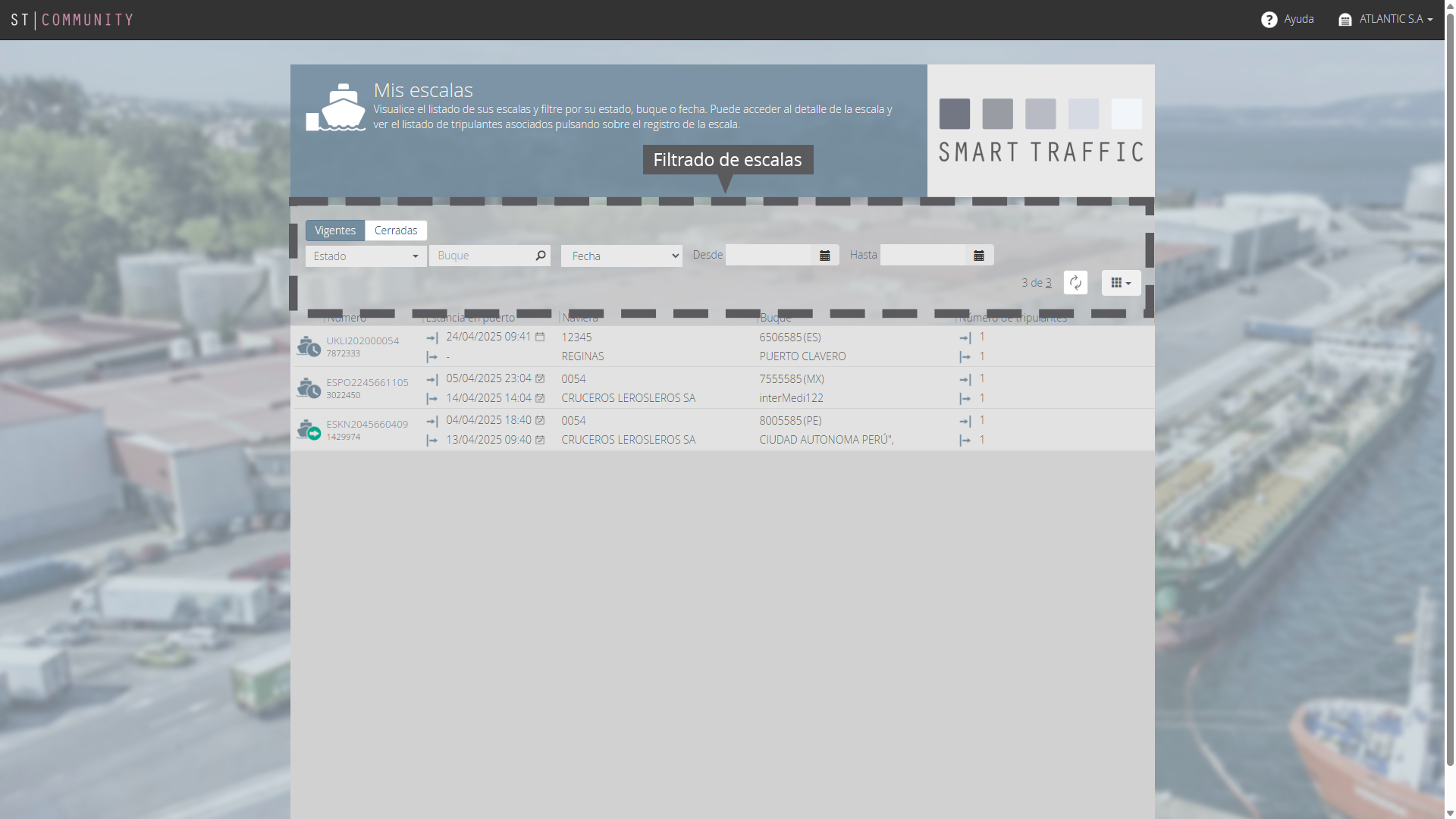
Por defecto, para escalas vigentes y cerradas, se mostrarán los filtros:
| Vigentes | Visualizar listado de escalas vigentes |
|---|---|
| Cerradas | Visualizar listado de escalas cerradas |
| Estado | Filtrar escalas según su estadoEscala ProgramadaEscala abierta
|
| Buque | Mostrará escalas que coincidan con su IMO o nombre de buque con el código introducido |
| Fecha | Filtro para visualizar aquellas escalas en un periodo de tiempo. Se puede establecer un periodo concreto mediante la selección de las fechas de inicio y fin del periodo:
|
Visualizar el detalle de una escala
Para visualizar el detalle de una escala, presionar sobre el registro de cada escala del listado de "Mis escalas". De cada escala, aparecerá un resumen de la misma así como la opcion de descarga el ticket PDF de acreditación de tripulante por cada registro.
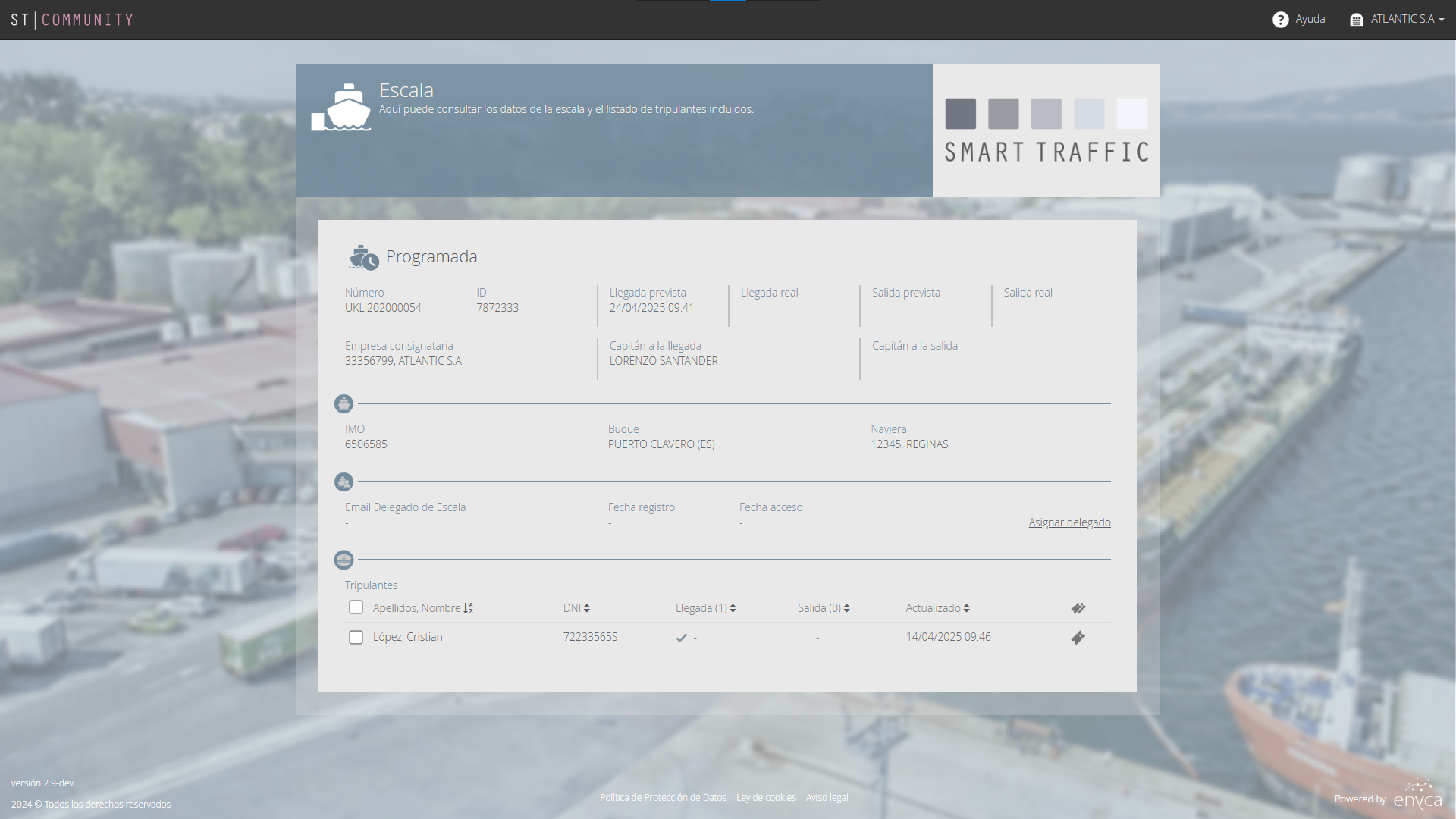
Resumen de su escala y descarga de los Códigos QR para los tripulantes
Una vez abierto el resumen de su escala, lo primero que se ve es un detalle completo de su escala. En la cabecera del resumen se muestran los datos básicos de su escala:
A continuación, se visualizan tres bloques con los datos de la empresa consignataria, delegado de escala y listado de tripulantes.
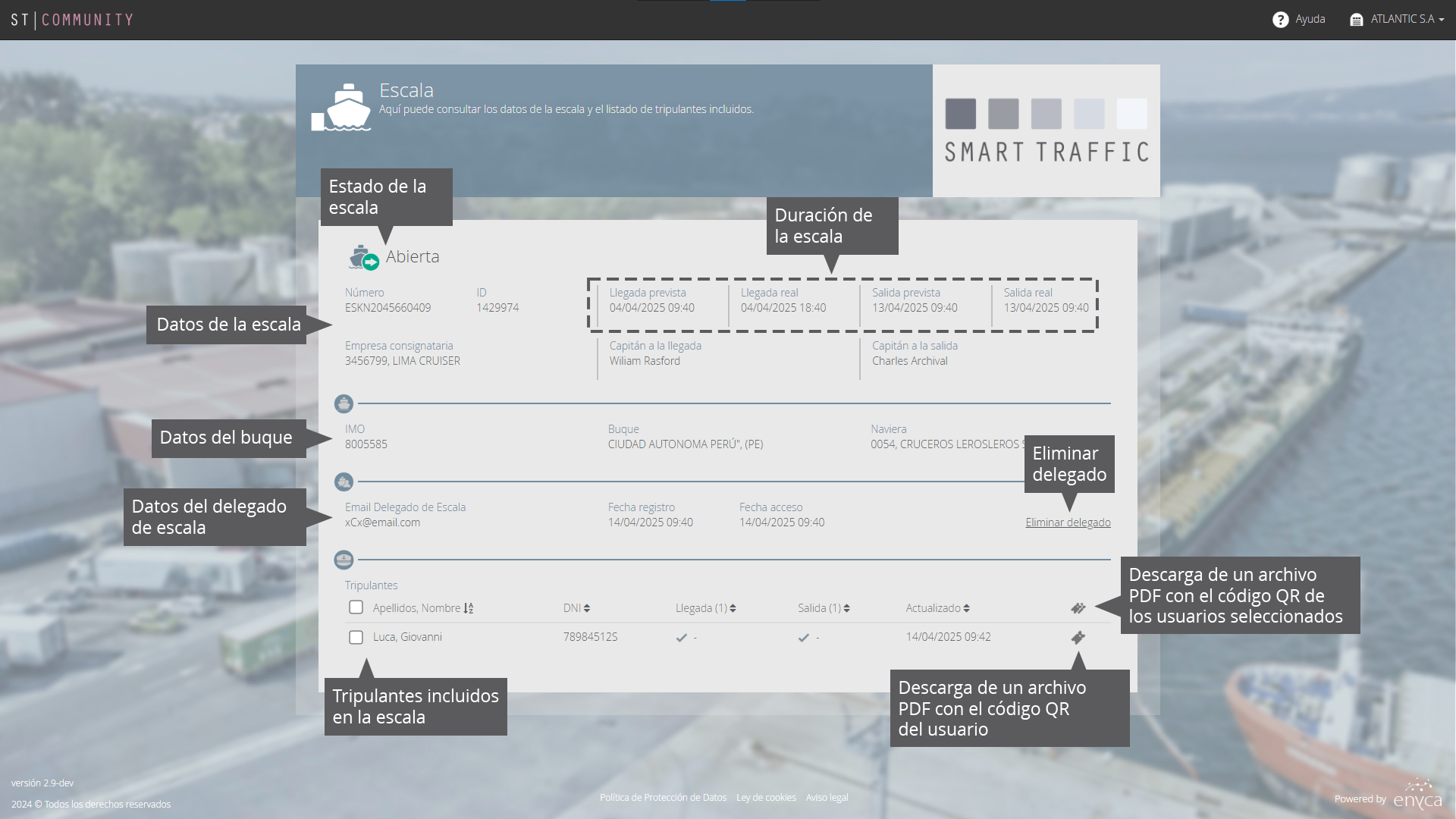
Para seleccionar los tripulantes de los cuales se quiere descargar su código QR hay que hacerlo a través de la selección que se muestra en la parte izquierda de cada tripulante. En la parte derecha se mostrará la posibilidad de descargar un archivo PDF con los tickets de los tripulantes seleccionados.
Editar los datos del delegado de escala
En caso de la no existencia de un delegado de escala podremos añadirlo manualmente, pulsaremos sobre "Asignar delegado"
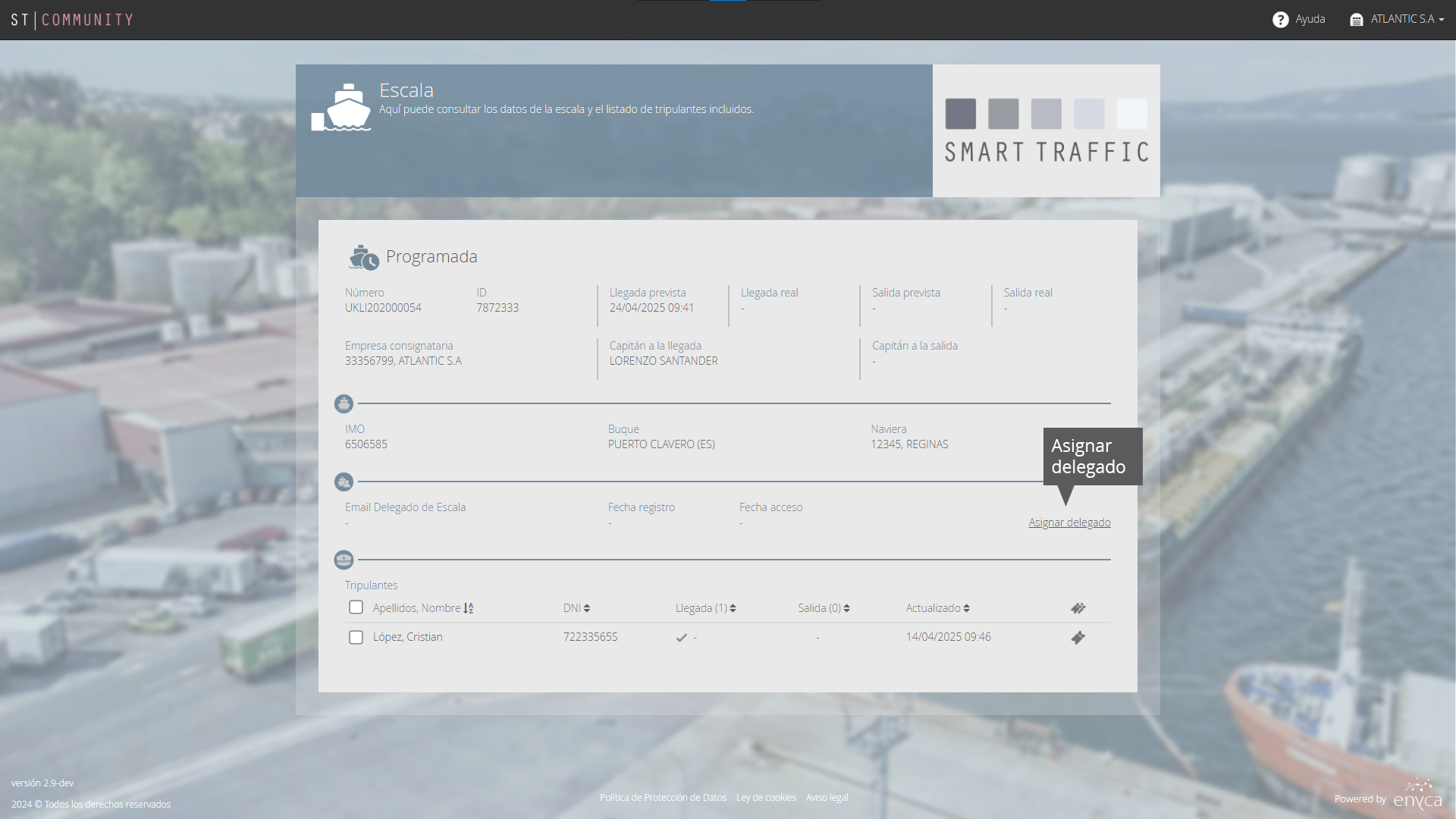
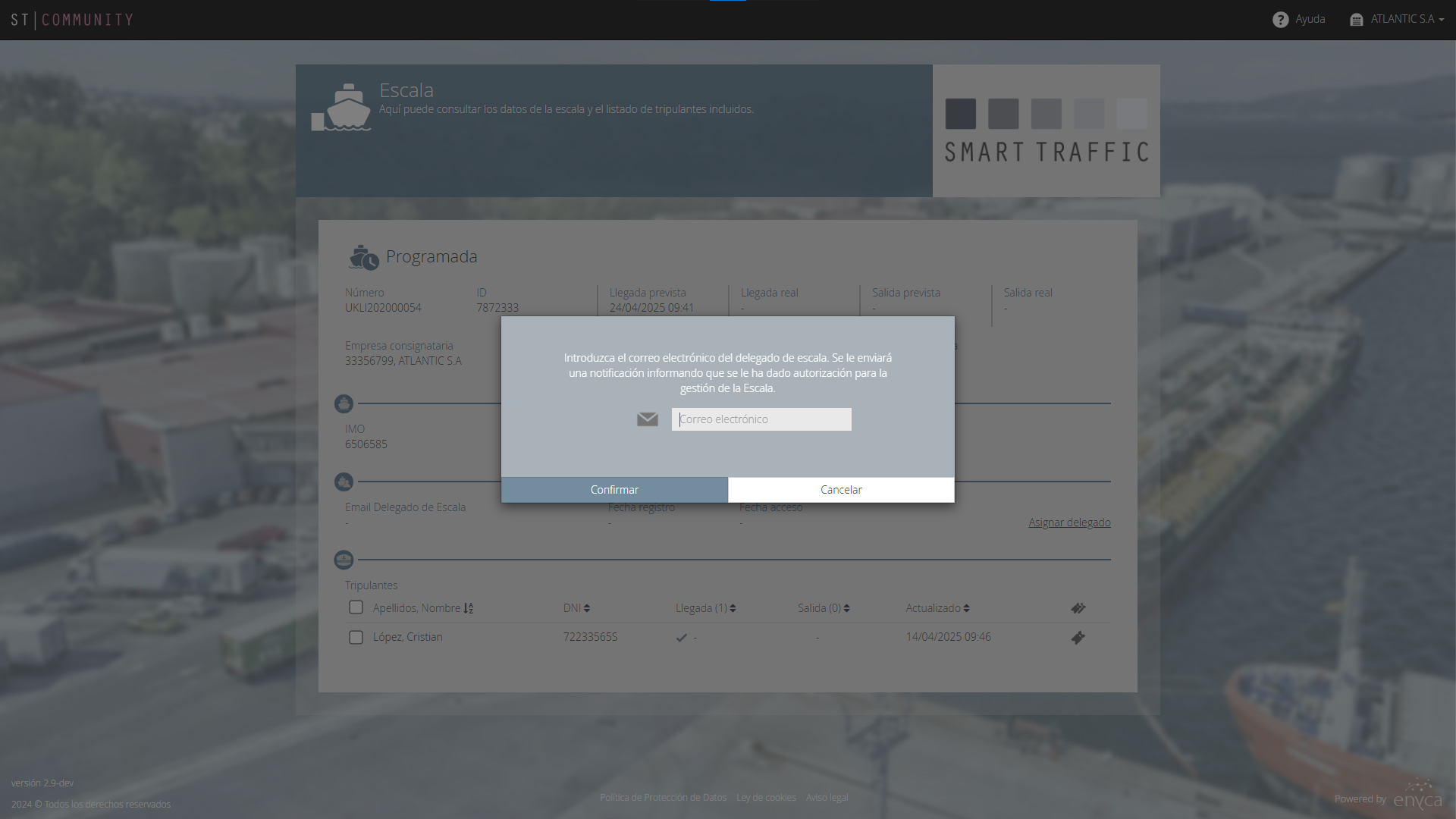
Al pulsar sobre "Asignar delegado" se nos mostrará un cuadro de texto para confirmar la acción
En el caso de existir previamente un delegado de escala podremos eliminarlo para sustituirlo.
Al pulsar sobre "Eliminar delegado" se nos mostrará un cuadro de texto para confirmar la acción
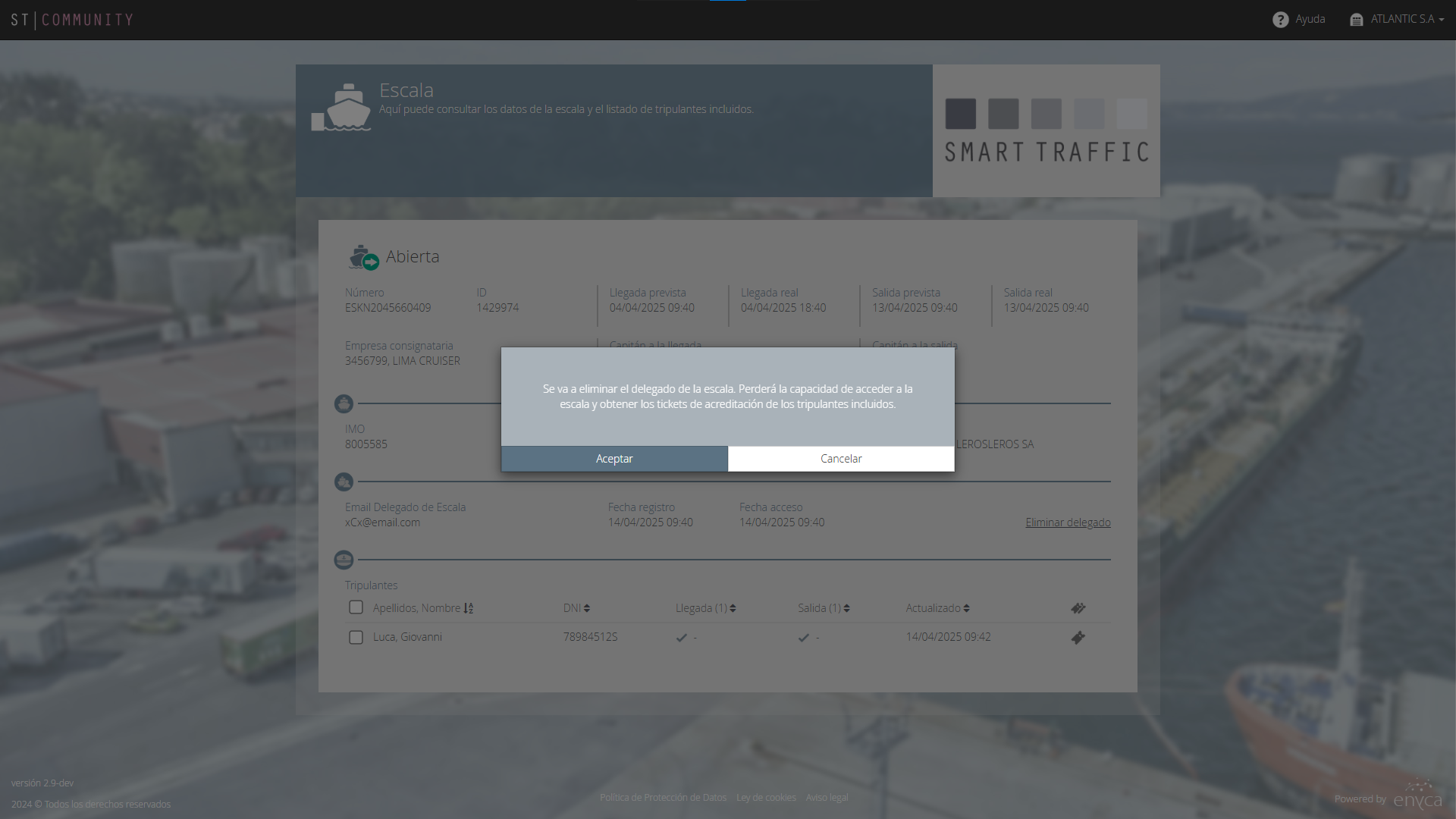
Tabla de iconos utilizados
|
Añadir usuarios a una acreditación Añadir documentación a la gestión de requisitos |
|---|---|
|
Quitar usuarios de una acreditación Desvincular usuarios de su empresa |
|
Desplegar las opciones del asistente |
|
Eliminar un documento de la gestión de requisitos |
 |
Guía de usuario |
|
Descarga de documentación |
|
Editar los datos de una acreditación Editar los datos de un usuario |
|
Empresa usuaria del portal de acreditaciones |
|
Datos de la empresa autenticada en el portal |
|
Visualizar el listado completo de acreditaciones asociadas a la empresa |
|
Salir del portal de acreditaciones |
|
Añadir una solicitud de acreditación |
 |
Cerrar una acreditación |
|
Visualizar el resumen de una acreditación |
|
Estado de la acreditación: solicitada |
|
Estado de la acreditación: aprobada |
|
Estado de la acreditación: suspendida |
|
Estado de la acreditación: rechazada |
|
Estado de la acreditación: cerrada |
|
Estado del requisito: requerido |
|
Estado del requisito: entregado |
|
Estado del requisito: aprobado |
|
Estado del requisito: rechazado |
|
Acreditación de personas |
|
Acreditación de vehículos |
|
Acreditación de perSonas + vehículos |
|
Varias personas |
|
Varios vehículos |
|
Empresa propietaria del sistema |
|
Empresa colaboradora |
|
Empresa colaboradora |
|
Escala |
 |
Empresa consignataria |
 |
Tripulante |
|
LLegada |
|
Salida |
|
Escala pendiente |
|
Escala prevista |
|
Escala abierta |
|
Escala cerrada |
|
Escala cancelada |